Restauration
Les paramètres du contrôleur peuvent être restaurés à partir d’Epson RC+.
ATTENTION
- Lors de la restauration, veillez à utiliser les données du même contrôleur que celui utilisé lors de la sauvegarde.
- Ne modifiez pas les fichiers enregistrés avec des éditeurs ou tout autre logiciel. Le fonctionnement du système robotisé n’est pas garanti lorsque les données sont restaurées sur le contrôleur.
Dans le menu Epson RC+, sélectionnez [Outils] - [Contrôleur] pour afficher la boîte de dialogue [Outils du contrôleur].
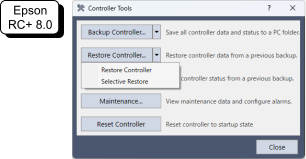
Cliquez sur le bouton correspondant à la cible à restaurer dans [Restauration du contrôleur...] et affichez la boîte de dialogue [Rechercher un dossier].
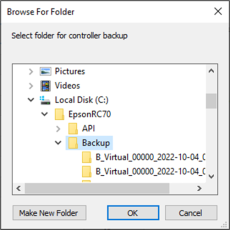
Spécifiez le dossier dans lequel les données de sauvegarde sont stockées.
« B_Nom du type de contrôleur_Numéro de série_Date et heure »POINTS CLÉS
La fonction « Sauvegarde du contrôleur » sur le périphérique de mémoire USB permet également de sélectionner les données sauvegardées.
Cliquez sur le bouton [OK] pour afficher la boîte de dialogue de sélection des données à restaurer.
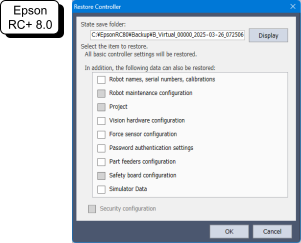
Nom du Robot, numéro de série, calibrations
Cette fonction restaure également le nom du robot, le numéro de série du robot, les données Hofs et les données CalPls. Notez que la restauration de données Hofs incorrectes empêchera le robot de fonctionner à la bonne position.
Par défaut, cette option n’est pas sélectionnée (coche supprimée).Configuration de la maintenance du robot
Les fichiers d’informations de maintenance sont également restaurés.
Reportez-vous à la section suivante.
Fonction d’alarme
Par défaut, cette option n’est pas sélectionnée (coche supprimée).
Pour inclure les fichiers d’informations de maintenance, dans le menu Epson RC+, accédez à [Configuration] - [Configuration du Système] - [Contrôleur] - [Préférences] et cochez la case [Activer les données de maintenance du robot]. Notez que si les données de sauvegarde acquises sont restaurées sans cocher cette case, les informations de maintenance ne seront pas appliquées.Projet
Les fichiers liés au projet sont également restaurés.
Par défaut, cette option n’est pas sélectionnée (coche supprimée).
Lorsqu’un projet est restauré, toutes les valeurs des variables de sauvegarde (variable Global Preserve) sont initialisées.
Pour plus d’informations sur la restauration des valeurs des variables de sauvegarde, reportez-vous au manuel suivant.
« Guide de l’utilisateur d’Epson RC+ - [Display Variables] Command (Run Menu) »Configuration matérielle de la Vision
La configuration matérielle de Vision est également restaurée.
Pour plus d’informations, reportez-vous au manuel suivant.
« Epson RC+ Option Vision Guide »
Par défaut, cette option n’est pas sélectionnée (coche supprimée).Configuration de la Sécurité
La configuration de la sécurité est également restaurée.
Pour plus d’informations, reportez-vous au manuel suivant.
« Guide de l’utilisateur d’Epson RC+ - Sécurité »
Par défaut, cette option n’est pas sélectionnée (coche supprimée).Configuration de l’interface de détecteur de force
La configuration de l’interface de détecteur de force est également restaurée.
Pour plus d’informations, reportez-vous au manuel suivant.
« Epson RC+ Option Force Guide »
Par défaut, cette option n’est pas sélectionnée (coche supprimée).Mot de passe paramètres d’authentification
Les paramètres d’authentification de la connexion PC sont également restaurés.
Le mot de passe d’authentification de la connexion PC et les paramètres de désactivation de l’authentification de la connexion sont restaurés.
Par défaut, cette option n’est pas sélectionnée (coche supprimée).Configuration carte de sécurité
Le Gestionnaire des fonctions de sécurité démarre et restaure la carte de sécurité. Pour plus d’informations, reportez-vous au manuel suivant.
« Safety Function Manual du contrôleur de robot »
Ces données ne peuvent être vérifiées que si vous utilisez le contrôleur avec la carte de sécurité installée. Par défaut, cette option n’est pas sélectionnée (coche supprimée).Données du simulateur
Les paramètres des données du simulateur seront restaurés. Cette option n’est pas cochée par défaut. Elle peut être sélectionnée lorsque les données du simulateur sont incluses dans les données de sauvegarde. Elle est disponible en édition standard et premium.
Cliquez sur le bouton [OK] pour restaurer les informations système.
POINTS CLÉS
La configuration du système qui a été enregistrée par la sauvegarde des paramètres du contrôleur doit être restaurée uniquement sur le même système (restauration des paramètres du contrôleur).
Si l’utilisateur tente de restaurer les informations d’un autre système, la boîte de dialogue d’avertissement suivante s’affiche.
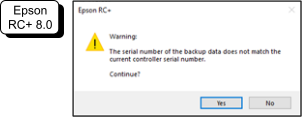
Sauf dans des cas particuliers tels que le remplacement d’un contrôleur, vous devez cliquer sur le bouton [Non] pour ne pas restaurer les données.
La restauration d’une sauvegarde contenant des informations d’un robot non pris en charge sur le contrôleur cible entraînera une erreur.
La restauration de « Nom du Robot, numéro de série, calibrations » et de « Configuration carte de sécurité » séparément peut provoquer une erreur au démarrage du contrôleur.
Lorsqu’une erreur se produit, reportez-vous au manuel suivant pour la corriger.
« Liste des codes d’état/codes d’erreur »
Lors de la restauration, l’adresse IP n’est pas récupérée pour éviter les interruptions de communication imprévues causées par l’écrasement de l’adresse IP. L’adresse IP la plus récemment définie sur le contrôleur est conservée.
Lorsque vous sélectionnez « Nom du Robot, numéro de série, calibrations » ou « Configuration carte de sécurité », vous devez saisir le mot de passe de la carte de sécurité. Pour plus d’informations, reportez-vous au manuel suivant.
« Safety Function Manual du contrôleur de robot »