プロファイラ
プロファイラは、現在のプロジェクトで選択されたSPELファンクションの実行時間のプロファイリングを実行します。これにより、ユーザーはアプリケーションのパフォーマンスを評価し、コード実行のボトルネックを見つけることができます。
例えば、サイクルタイムを短くしたい場合に、予期せず長時間実行されているファンクションを見つけることができます。
現在のプロジェクトでプロファイリングされている各ファンクションについて、以下の統計が収集されます。
- 実行回数
- プログラムの合計実行時間に対する合計実行時間の割合
- 平均実行時間
- 最小実行時間
- 最大実行時間
最大4つのプロファイルを記録して比較できます。データはログファイルに保存され、後で表示できます。
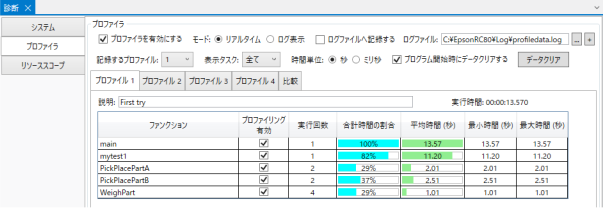
| 項目 | 解説 |
|---|---|
| プロファイラを有効にする | プロジェクトコードのプロファイリングを有効にするには、このボックスをチェックします。 |
| モード | リアルタイムデータまたはログデータを表示するかを選択します。 |
| ログファイルへ記録する | データをログファイルに記録するには、このボックスをチェックします。 |
| ログファイル | 記録に使用するログファイルを指定します。 |
 | ログファイルを指定し、新規ウィンドウを開いて、ログデータのみ表示します。 |
| 記録するプロファイル | 記録するプロファイルを選択します。 |
| 表示タスク | ファンクションの実行データをタスクごとに表示するか、すべてを表示するかを選択します。 |
| 時間単位 | 時間を秒またはミリ秒で表示するかを選択します。 |
| プログラム開始時にデータクリアする | プログラムを開始するたびに、記録されているプロファイルのすべてのデータをクリアする場合は、このボックスをチェックします。チェックを外すと、プログラムを実行するたびにデータが蓄積されます。 |
| データクリア | 記録されているプロファイルのデータをクリアするには、このボタンをクリックします。[プログラム開始時にデータクリアする]がチェックされていない場合に便利です。モードが[ログ表示]の場合、このボタンは無効になります。 |
| プロファイルタブ | 表示したいプロファイルを選択します。各プロファイルタブには、プロファイル統計、説明、およびプログラム実行時間が表示されます。 |
| 比較タブ | 比較タブには、各プロファイルのファンクションごとの平均実行時間が表示されます。 |
各プロファイルタブには、以下の項目が表示されます。
| 項目 | 解説 |
|---|---|
| ファンクション | 現在のプロジェクトのファンクションの名前を表示します。 |
| プロファイリング有効 | ファンクションのプロファイリングを有効にします。 |
| 実行回数 | [表示タスク]におけるファンクションの実行回数を表示します。 |
| 合計時間の割合 | プログラム実行時間に対するファンクション実行時間の割合を表示します。 |
| 平均時間 | ファンクションの平均実行時間を表示します。これは、ファンクション合計実行時間を実行回数で割った値になります。背景には緑色のバーが描かれ、ファンクションの中で最も長い平均時間に対する、そのファンクションの平均時間の割合を示します。 |
| 最小時間 | ファンクションの最小実行時間を表示します。 |
| 最大時間 | ファンクションの最大実行時間を表示します。 |
← システム プロファイルを記録する →