授權驗證(離線驗證)
本節說明透過無法連接網路的電腦進行授權驗證的步驟。
啟動Epson RC+8.0軟體。
在授權驗證畫面中指定授權金鑰後,點擊[確定]按鈕。
在離線驗證畫面中,透過下列任一方法取得驗證金鑰。
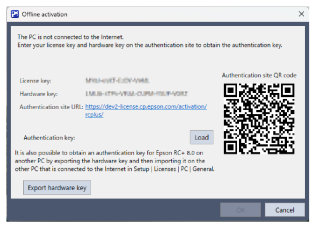
從另一台可連接網路的終端設備,連上畫面中顯示的驗證網站。輸入授權金鑰及硬體金鑰,以取得驗證金鑰(也可掃描QR碼來連接該驗證網站)。
按一下[導出硬體密鑰]以輸出硬體金鑰。透過連接網路的另一台電腦啟動Epson RC+ 8.0,載入所輸出的硬體金錀,以取得驗證金鑰。
如需詳細資訊,請參閱以下畫面的「檔案驗證」按鈕。
在離線驗證畫面中點擊[載入]按鈕。載入驗證金錀後,點擊[確定]按鈕。
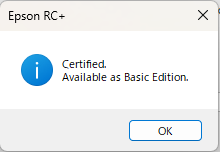
授權驗證成功後,將會重新啟動Epson RC+8.0軟體。
提示
軟體授權開通後,可能會顯示特別優惠介紹畫面,可使用附加特別優惠。關於附加特別優惠的使用條件,請聯繫您所在地區的供應商。