VRソフトウェアのエラーの対応方法
起動時のエラー:
VRソフトウェアを起動したときに以下のエラーが発生した場合は、ご使用のPCがAMD Ryzenプロセッサーが搭載されたPCである可能性があります。その場合は、Windowsのシステム環境変数に以下の手順で示す設定をしてください。
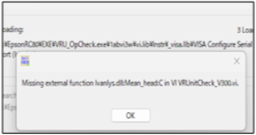
環境変数のウィンドウを起動します。 (Windows 10, 11で操作が異なります。)
Windows 10の場合:
コントロールパネルを起動します。
[システムとセキュリティ] - [システム] - [詳細情報] - [システムの詳細設定] - [詳細設定] - [環境変数]を選択します。
"環境変数"ウィンドウが起動します。
Windows 11の場合:
Windowsの設定を開きます。
[システム] - [バージョン情報] - [システムの詳細設定] - [詳細設定] - [環境変数]を選択します。
"環境変数"ウィンドウが起動します。
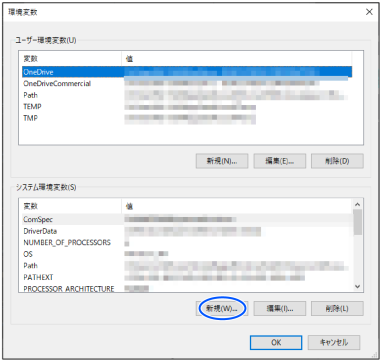
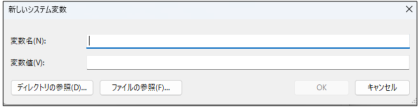
[システム環境変数]の[新規] (上図、丸印)をクリックします。以下の"新しいシステム変数"ウィンドウが起動します。
以下の値を設定し、[OK]をクリックします。
変数名: MKL_DEBUG_CPU_TYPE
変数値: 4
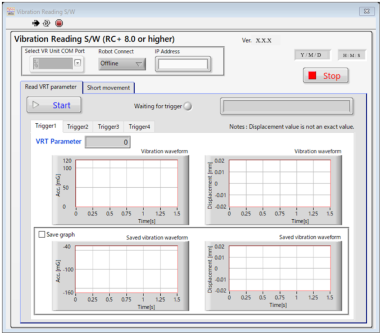
次に、VRソフトウェアで発生するエラーと、その回避方法を説明します。
| VRユニットの接続エラー | ||
|---|---|---|
| エラー表示 | 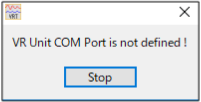 | VR Unit COM Port is not defined! Unit Sampling Mode Error |
| 回避方法 | USBケーブルが正しく接続されていることを確認してください。 ケーブルが正しく接続されている場合は、VRユニット本体のUSB接続部の奥で赤いランプが点灯します。 接続に問題がない場合は、VRソフトウェアを再起動してください。 VRソフトウェア-[Select COM Port]で、VRユニットのCOM Port番号を選択してください。 | |
| Robotとの接続エラー | ||
|---|---|---|
| エラー表示 | 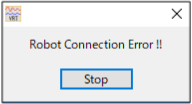 | Robot Connection Error!! Proxy initialization error! Check robot Connection. |
| 回避方法 | VRソフトウェア-[Robot Connect]の接続方法と、Epson RC+ とロボットの接続方法が同じになるようにしてください。 設定を変更したら、VRソフトウェアを再起動してください。 | |
| その他のエラー | |
|---|---|
| エラー表示 | 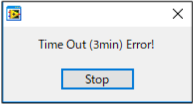 |
| 回避方法 | Trigger待機状態のまま、Epson RC+でVRT_Triggerコマンドが実行されない状態 (3分)が続くと、"Time Out"エラーが発生します。 VRソフトウェアを、再度実行してください。 |