機種変更手順
Epson RC+での機種変更手順を説明します。
注意
ロボットの変更は、十分に注意して行ってください。ロボットを変更すると、ロボットキャリブレーションのパラメーター(Hofs, CalPls)や付加軸情報、PGパラメーターのデータが初期化されます。ロボットを変更する前に、以下の手順で、キャリブレーションデータを保存してください。
- Epson RC+メニュー- [セットアップ]-[システム設定]を選択します。
- ツリー-[ロボット]-[ロボット**]-[キャリブレーション]を選択し、[保存]をクリックします。
Epson RC+メニュー-[セットアップ]-[システム設定]を選択します。
ツリー-[ロボット]-[ロボット**]を選択します。
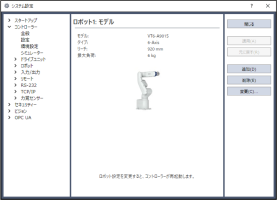
- [変更]ボタンをクリックします。次のダイアログが表示されます。
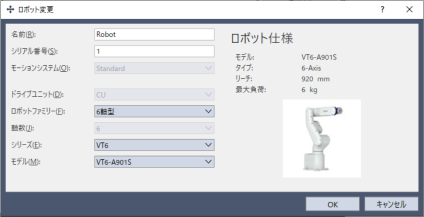
変更するロボットの名前と、ロボットのネームプレートに記載されているシリアル番号を入力します。どのシリアル番号でも入力できますが、ロボットに刻印されている番号を入力してください。
[ロボットファミリー]ボックスで、ロボットタイプを選択します。
[シリーズ]ボックスで、ロボットのシリーズ名を選択します。
[モデル]ボックスで、ロボットのモデルを選択します。現在、コントローラーに装着されているモータードライバーの形式から使用できるロボットが表示されます。[ドライラン]を使用した場合、(6)で選択したシリーズのすべてのロボットが表示されます。
[OK]ボタンをクリックします。コントローラーが再起動します。