プログラムを実行し、問題ないか確認する
プログラムができたら、[リハーサル]、または[開始]でプログラムを実行して、問題がないことを確認します。
リハーサルは、プログラムをより安全に実行できる機能です。
プログラム作成後の、1度目のプログラム実行時は[リハーサル]を使用することを推奨します。
キーポイント
[開始]を使用して安全に動作を確認するためには:
コマンドの動きを区切って確認したいときは、一時停止したいポイントに、 (ブレークポイント)を付けます。
ブレークポイントを解除するときは、プログラムを一時停止させてから、(ブレークポイント)をタップします。
キーポイント
[リハーサル]、または[開始]をタップすると、作成したプログラムがロボット(コントローラー)へ送信されます。
通信ケーブルが正しく接続されていることを確認してください。
接続が途切れてしまうと、プログラムが破損してしまう恐れがあります。
操作ボタンの種類は、以下のとおりです。
| アイコン | 説明 |
|---|---|
 | デバッグを開始するときにタップします。開始時に、速度制限を設定できます。 |
 | プログラム実行中に、一時停止したいときにタップします。 |
 | ブレーク中、または一時停止中に、プログラムを再開したいときにタップします。 |
 | 停止したいときに、タップします。 |
 | ブレークポイントから、1つずつコマンドを実行したいときにタップします。 |
 | 強制的にローパワーモードに制限され、コマンドは[実行]ボタンを押している間だけ、実行されます。 |
ここでは[リハーサル]を使用して動作を確認する手順を説明します。
操作手順
[リハーサル]ボタンをタップする
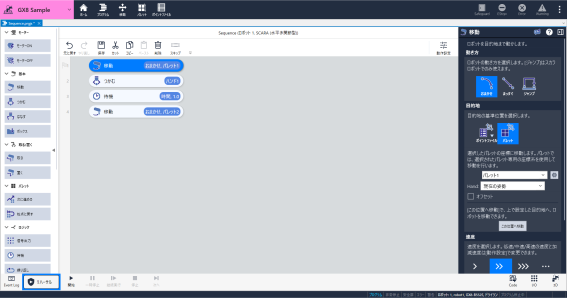
実行確認ダイアログが表示されたら、周囲の安全を確認した上で、[実行]ボタンをタップする
強制的にモーターがローパワーモードになります。
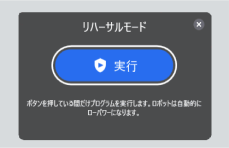
[実行]ボタンを長押しする
[実行]ボタンを押している間は、プログラムが実行されます。
ボタンをはなすと、プログラムは停止します。
キーポイント
仮想モードのときは、[3Dビュー]ボタンをタップして、シミュレーター画面を表示し、ロボットの動きを確認します。
画面の見方は、以下のマニュアルを参照してください。
"Epson RC+ 8.0 ユーザーズガイド - シミュレーターウィンドウの構成"
キーポイント
- 仮想コントローラーに接続している場合、プログラムを連続実行できる時間は、最大1時間です。
- プログラム実行中は画面の切り替えや、コマンド編集はできません。
- プログラム実行時にエラーが出ると、コマンドの先頭に[×]マークが表示され、該当コマンドが赤く点滅します。Errorアイコンをタップして、内容と対処方法を確認してください。