執行程式,確認沒有問題
程式完成後,透過[演練]或[啟動]執行程式,確認沒有問題。
演練則是能讓程式執行起來更加安全的功能。
建議在建立程式後,第一次執行程式時使用[演練]。
提示
若要使用[啟動]安全地確認動作:
欲分別確認各項命令的軌跡時,可在想暫停的固定點位上標上 (中斷點)。
要解除中斷點時,請先暫停程式,然後點選(中斷點)。
提示
點選[演練]或[啟動]後,建立的程式會傳送至機器人(控制器)。
請確認通訊纜線已正確連接。
若連接中斷,程式可能會損毀。
操作按鈕的種類,如下所示。
| 圖標 | 說明 |
|---|---|
 | 要開始除錯時,點選此按鈕。在開始時可設定速度限制。 |
 | 程式執行中想要暫停執行,點選此按鈕。 |
 | 程式中斷或暫停中,想要再次開始程式的執行時,點選此按鈕。 |
 | 想要停止程式的執行時,點選此按鈕。 |
 | 想要逐一執行中斷點以後的命令時,點選此按鈕。 |
 | 僅在強制限制於低功率模式、且按著[執行]按鈕的期間才會執行命令。 |
這裡說明使用[演練]按鈕確認動作的步驟。
操作步驟
點選[演練]按鈕。
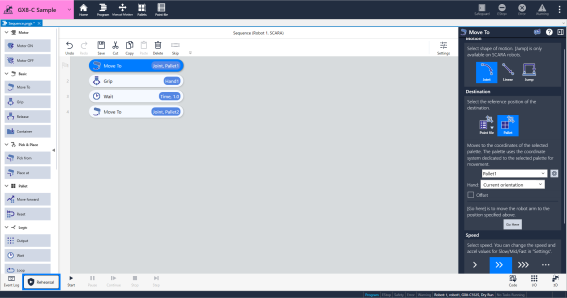
出現執行確認對話方塊時,請在確認周圍的安全後,再點選[執行]按鈕。
馬達會被強制切換至低功率模式。
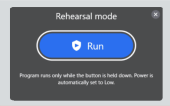
長按[執行]按鈕。
按住[執行]按鈕期間,程式會執行。
釋放按鈕後,程式會停止。
提示
在虛擬模式時,可點選[3D視圖]按鈕顯示模擬器畫面,並確認機器人的動作。
畫面的觀看方式,請參閱以下手冊。
「Epson RC+ 8.0使用指南-模擬器視窗的構成」
提示
- 連接虛擬控制器時,可連續執行的時間最多為1小時。
- 程式執行中時無法切換畫面或編輯命令。
- 程式執行中若出現錯誤,則命令前方將出現[×]記號,該命令會閃紅燈。點選Error圖標,查看訊息及應對方法。