运行程序,确认是否有问题
程序完成后,使用[演习]或[开始]运行程序,确认没有问题。
演习是可以更安全地运行程序的功能。
建议在程序创建后第一次运行程序时使用[演习]。
要点
要使用[开始]安全地确认动作:
要分开确认命令动作时,请在需要暂停的点标注 (中断固定点)。
取消中断固定点时,请先暂停程序,然后点击(中断固定点)。
要点
点击[演习]或[开始]后,创建的程序将发送到机器人(控制器)。
请确认通信电缆已正确连接。
如果连接中断,程序可能会损坏。
操作按钮的种类如下所示。
| 图标 | 说明 |
|---|---|
 | 开始调试时点击此按钮。开始时可以设定速度限制。 |
 | 程序运行中要暂停时点击此按钮。 |
 | 中断或暂停中要重新开始运行程序时点击此按钮。 |
 | 要停止时点击此按钮。 |
 | 要从中断固定点开始逐一运行命令时点击此按钮。 |
 | 强制限定为低功率模式,命令仅在按住[运行]按钮期间运行。 |
此处说明使用[演习]确认动作的步骤。
操作步骤
点击[演习]按钮。
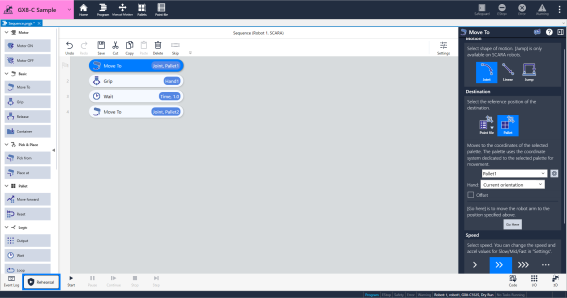
显示运行确认对话框后,在确认周围安全的基础上,点击[运行]按钮。
强制使电机变为低功率模式。
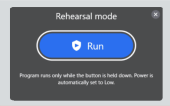
长按[运行]按钮。
按住[运行]按钮期间,程序将运行。
松开按钮后,程序将停止。
要点
虚拟模式时,点击[3D视图]按钮,显示模拟器画面并确认机器人的动作。
关于画面查看方法,请参阅以下手册。
“Epson RC+ 8.0用户指南-模拟器窗口的构成”
要点
- 连接到虚拟控制器时,程序可连续运行的时间最长为1小时。
- 程序运行中无法切换画面和编辑命令。
- 程序运行时如果出现错误,命令的开头会显示[×]标记,相应命令会以红色闪烁。请点击Error图标,确认内容和处理方法。