SLP-Viewer
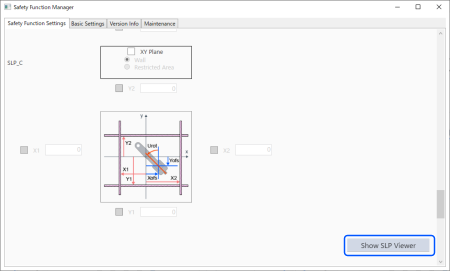
Hiermit können Sie ein 3D-Modell erstellen, um die überwachten Bereiche und den Roboterüberwachungsbereich zu visualisieren, die im Safety Function Manager bearbeitet wurden, und damit die Einstellungen überprüfen.
Der SLP-Viewer wird durch Klicken auf die Schaltfläche [Start SLP-Viewer] gestartet.
Klicken Sie bei laufendem SLP-Viewer auf die Schaltfläche [Start SLP-Viewer], um die Anzeige zu aktualisieren.
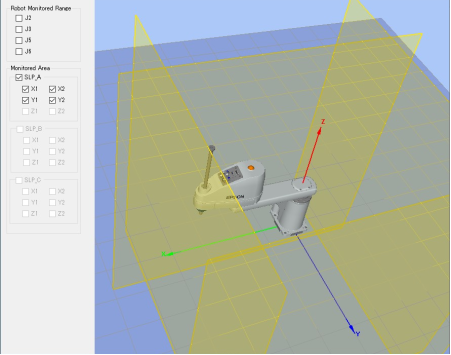
| Nr. | Name | Funktion | Hinweise |
|---|---|---|---|
| 1 | 3D-Modell-Anzeigebereich | Visualisierung des Sicherheitssperrgebiets und des Roboterüberwachungsbereichs | Es gibt keine Kollisionserkennungsfunktion. |
| 2 | Bedienfeld des Roboterüberwachungsbereichs | Wählen Sie das Überwachungsgebiet der zu visualisierenden Roboterachse aus | - |
| 3 | Bedienfeld des Sicherheitssperrgebiets | Wählen Sie den zu visualisierenden Sicherheitsbereich aus | - |
Bewegliche Robotergelenke
Ziehen Sie die Gelenke des Roboters, um die einzelnen Gelenke des Roboters zu bewegen. Ausgewählte Gelenke werden blau dargestellt.
Ändern des Blickwinkels
Ziehen Sie den Anzeigebildschirm des 3D-Modells mit der linken Maustaste, um den Blickwinkel zu drehen.
Ziehen Sie den Anzeigebildschirm des 3D-Modells mit der rechten Maustaste, um den Blickwinkel nach oben, unten, links oder rechts zu verschieben.
Vergrößern oder Verkleinern
Bewegen Sie das Scrollrad, um das 3D-Display per Zoom zu vergrößern oder zu verkleinern.
WICHTIGSTE PUNKTE
- Die im SLP-Viewer angezeigten überwachten Bereiche und der Roboterüberwachungsbereich sind die Werte, die im Safety Function Manager bearbeitet werden. Die Einstellwerte können von denen der Sicherheitsplatine abweichen.
- Die beim Starten des SLP-Viewers angezeigte Roboterstellung entspricht der tatsächlichen Stellung des Roboters.
- Der SLP-Viewer ist nicht mit der eigentlichen Roboterbewegung verknüpft.