Visualizzatore SLP
Consente di creare un modello 3D per visualizzare le aree monitorate e l'intervallo monitorato del robot modificati in Safety Function Manager per verificare le impostazioni.
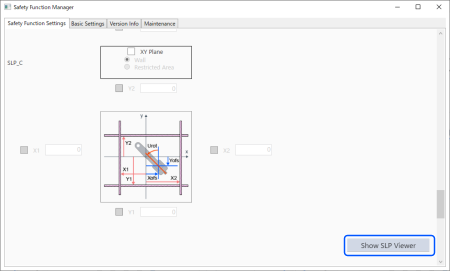
Visualizzatore SLP viene avviato facendo clic sul pulsante [Start SLP Viewer].
Con Visualizzatore SLP in esecuzione, fare clic sul pulsante [Start SLP Viewer] per aggiornare la visualizzazione.
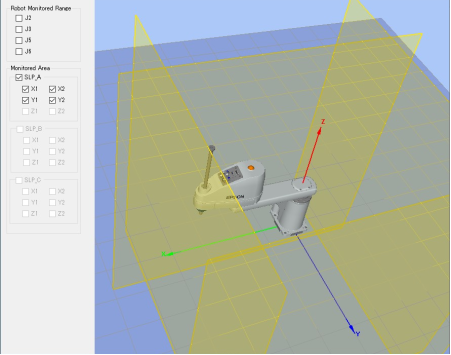
| N. | Nome | Funzione | Note |
|---|---|---|---|
| 1 | Sezione di visualizzazione del modello 3D | Visualizzazione dell'area di sicurezza vietata e dell'intervallo monitorato del robot | Non è disponibile una funzione di rilevamento delle collisioni. |
| 2 | Pannello operativo di Intervallo monitorato del robot | Selezionare l'area di monitoraggio dell'asse del robot da visualizzare | - |
| 3 | Pannello operativo dell'area di sicurezza vietata | Selezionare l'area di sicurezza da visualizzare | - |
Movimento dei giunti del robot
Trascinare i giunti del robot per muovere ciascun giunto. I giunti selezionati vengono visualizzati in blu.
Cambiamento del punto di visuale
Trascinare la schermata di visualizzazione del modello 3D con il pulsante sinistro del mouse per ruotare il punto di visuale.
Trascinare la schermata di visualizzazione del modello 3D con il pulsante destro del mouse per spostare il punto di visuale in alto, in basso, a sinistra o a destra.
Zoom avanti o indietro
Spostare la rotella di scorrimento per ingrandire o ridurre la visualizzazione 3D.
PUNTI CHIAVE
- Le aree monitorate e l'intervallo monitorato del robot visualizzati in Visualizzatore SLP sono i valori modificati in Safety Function Manager. I valori di impostazione possono differire da quelli della scheda di sicurezza.
- La postura del robot visualizzata all'avvio di Visualizzatore SLP riflette la postura effettiva del robot.
- Visualizzatore SLP non è collegato al movimento effettivo del robot.