Visor SLP
Esto le permite crear un modelo 3D para visualizar las áreas monitoreadas y el rango monitoreado por el robot editado en el Administrador de funciones de seguridad para comprobar la configuración.
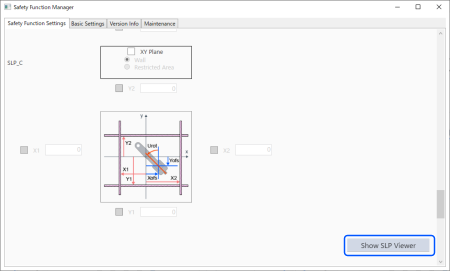
El visor SLP se inicia haciendo clic en el botón [Iniciar visor SLP].
Con el visor SLP ejecutándose, haga clic en el botón [Iniciar visor SLP] para actualizar la pantalla.
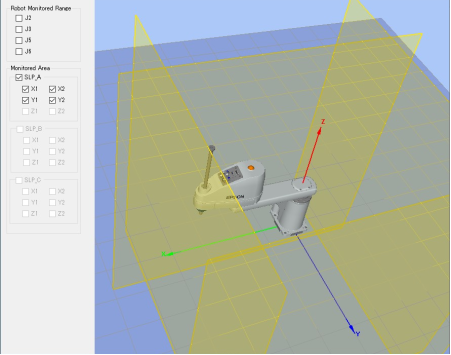
| N.° | Nombre | Función | Notas |
|---|---|---|---|
| 1 | Sección de visualización del modelo 3D | Visualización del área restringida de seguridad y rango monitoreado por robot | No hay función de detección de colisión. |
| 2 | Panel de funcionamiento del rango monitoreado por robot | Seleccione el área de monitoreado del eje del robot que se desea visualizar | - |
| 3 | Panel de funcionamiento del área restringida de seguridad | Seleccione el área de seguridad que desea visualizar | - |
Movimiento de las articulaciones del robot
Arrastre las articulaciones del robot para mover cada una de ellas. Las articulaciones seleccionadas se muestran en azul.
Cambio de punto de vista
Arrastre la pantalla de visualización del modelo 3D con el botón izquierdo del ratón para rotar el punto de vista.
Arrastre la pantalla de visualización del modelo 3D con el botón derecho del ratón para mover el punto de vista hacia arriba, hacia abajo, hacia la izquierda o hacia la derecha.
Ampliar o reducir
Mueva la rueda de desplazamiento para ampliar o reducir la visualización 3D.
PUNTOS CLAVE
- Las áreas monitoreadas y el rango monitoreado por robot que se muestran en el visor SLP son los valores que se están editando en el Administrador de funciones de seguridad. Los valores de configuración pueden diferir de los de la tarjeta de seguridad de seguridad.
- La postura del robot que se muestra cuando se inicia el visor SLP refleja la postura real del robot.
- El visor SLP no está vinculado al movimiento real del robot.