Visualiseur SLP
Il vous permet de créer un modèle 3D pour visualiser les zones surveillées et la plage de surveillance du robot modifiées dans le Gestionnaire des fonctions de sécurité pour vérifier les paramètres.
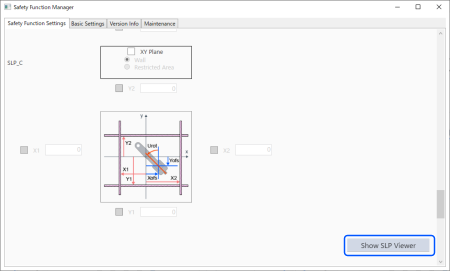
Cliquez sur le bouton [Start SLP Viewer] pour démarrer le visualiseur SLP.
Lorsque le visualiseur SLP est en cours d’exécution, cliquez sur le bouton [Start SLP Viewer] pour mettre à jour l’affichage.
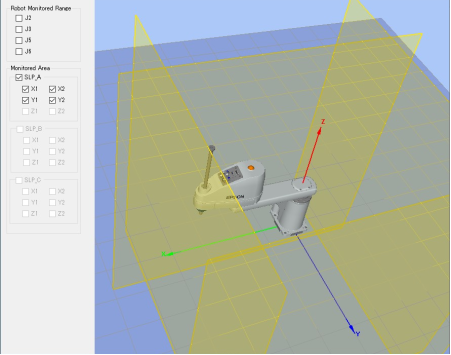
| Numéro | Nom | Fonction | Notes |
|---|---|---|---|
| 1 | Section d’affichage du modèle 3D | Visualisation de la zone de sécurité réglementée et de la plage de surveillance du robot | Il n’y a pas de fonction de détection de collision. |
| 2 | Panneau d’opération de la plage de surveillance du robot | Sélectionnez la zone de surveillance de l’axe du robot à visualiser | - |
| 3 | Panneau d’opération de la zone de sécurité réglementée | Sélectionnez la zone de sécurité à visualiser | - |
Articulations du robot en mouvement
Faites glisser les articulations du robot pour déplacer chaque articulation du robot. Les articulations sélectionnées sont affichées en bleu.
Changement de point de vue
Faites glisser l’écran d’affichage du modèle 3D avec le bouton gauche de la souris pour faire pivoter le point de vue.
Faites glisser l’écran d’affichage du modèle 3D avec le bouton droit de la souris pour déplacer le point de vue vers le haut, le bas, la gauche ou la droite.
Zoom avant ou arrière
Utilisez la molette de défilement pour effectuer un zoom avant ou arrière sur l’affichage 3D.
POINTS CLÉS
- Les zones surveillées et la plage de surveillance du robot affichées dans le visualiseur SLP sont les valeurs en cours de modification dans le Gestionnaire des fonctions de sécurité. Les valeurs de réglage peuvent différer de celles de la carte de sécurité.
- La posture du robot affichée au démarrage du visualiseur SLP reflète la posture réelle du robot.
- Le visualiseur SLP n’est pas lié au mouvement réel du robot.