リモートモニタリング
本機能は、ロボットコントローラーのデータをクラウド上のデータベースに保管し、遠隔地からインターネットを経由してモニタリングする機能です。
これにより、異常検知やメンテナンス管理など、ロボットの安定稼働をサポートできます。
事前準備
ロボットコントローラー設定に関して
- ロボットコントローラーとのUSB接続が可能なPCを用意してください。
- PCを用意し、Epson RC+8.0をインストールしてください。エディションは問いません。
ロボットコントローラー設定
RC+を起動し、PCとロボットコントローラーをUSB接続してください。その後、 [接続状態] プルダウンから [USB] を選択してください。
[セットアップ] メニュー - [システム設定] を選択してください。
画面左側から [コントローラー] - [設定] を選択し、下記項目の設定をしてください。
項目 説明 例 名前 任意の文字列を記入してください。 Factory-01_Cell-02 IPアドレス ネットワーク設定を確認し、固有のIPアドレスを記入してください。 192.168.0.50 サブネットマスク ネットワーク設定を確認し、そのアドレスを記入してください。 255.255.255.0 デフォルトゲートウェイ ネットワーク設定を確認し、そのアドレスを記入してください。 192.168.0.1 コントロールデバイス PC/TP4 または Remote I/O を選択してください。Remote I/O が未利用の場合、 PC/TP4 に設定してください。 PC/TP4 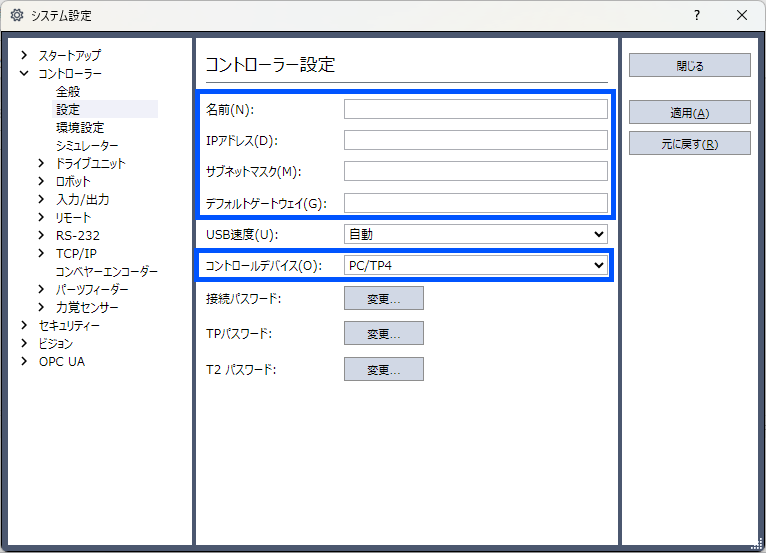
[コントローラー] - [環境設定] を選択し、下記項目の設定をしてください。
項目 説明 例 ロボット部品消耗管理を有効 ✓を入れてください。 ✓ 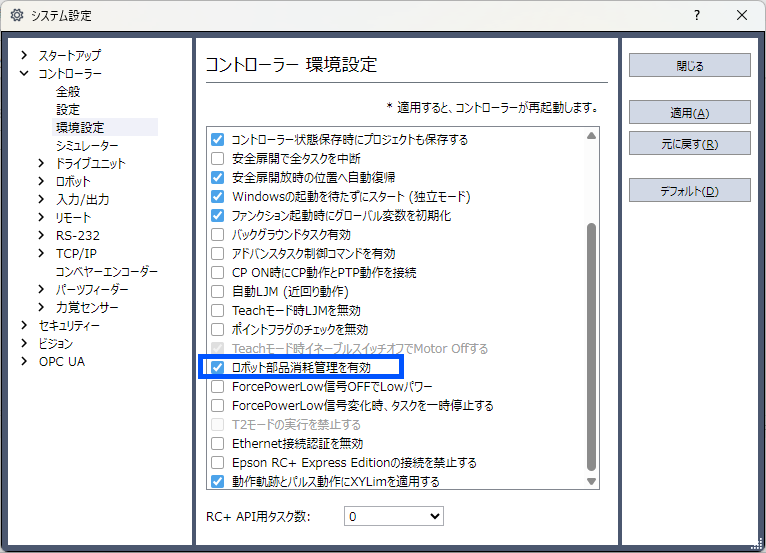
[コントローラー] - [リモート] - [イーサネット] を選択し、下記項目の設定をしてください。
項目 説明 例 TCP/IPポート番号 基本的にデフォルト値の 5000 で問題ありません。コントローラーが接続するネットワークで、ポート制限がある場合は変更してください。 5000 ターミネーター 基本的にデフォルト値の CRLF で問題ありません。 CRLF タイムアウト (秒) 基本的にデフォルト値の 60 秒で問題ありません。 60 パスワード 必要に応じて設定してください。 - 状態モニター用として使用 ✓を入れてください。コントローラーからデータの取得を可能にするための設定です。 ✓ 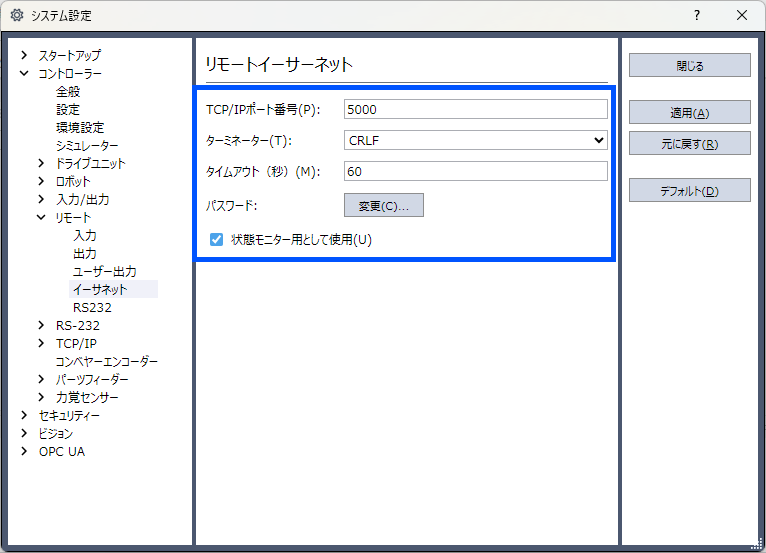
[コントローラー] - [ロボット] - [ロボット**] - [設定] を選択し、下記項目の設定をしてください。
項目 説明 例 名前 任意の文字列を記入してください。 Factory-01_Cell-02_Robot-AA シリアル番号 任意の文字列を記入してください。 SN_AA 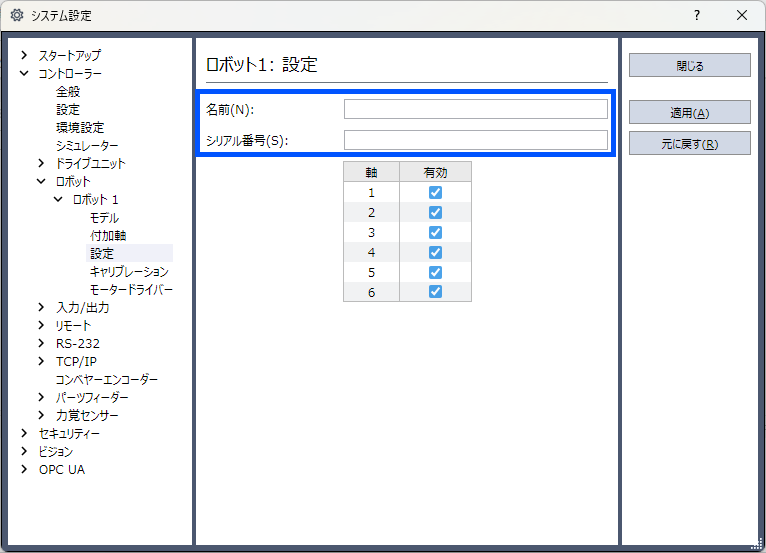
上記設定を適用後、[システム設定] 画面を閉じてください。
[接続状態] プルダウンから [オフライン] を選択してください。PCとロボットコントローラーからUSBを抜いて問題ありません。
アラート設定
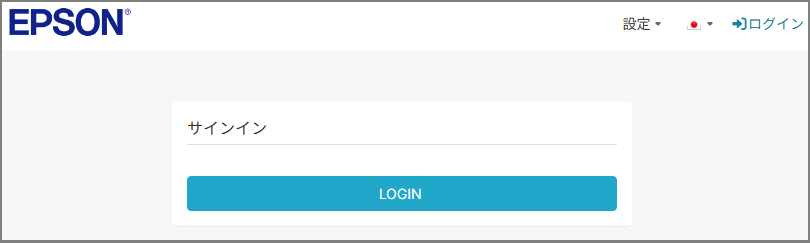
ダッシュボードへログインしてください。
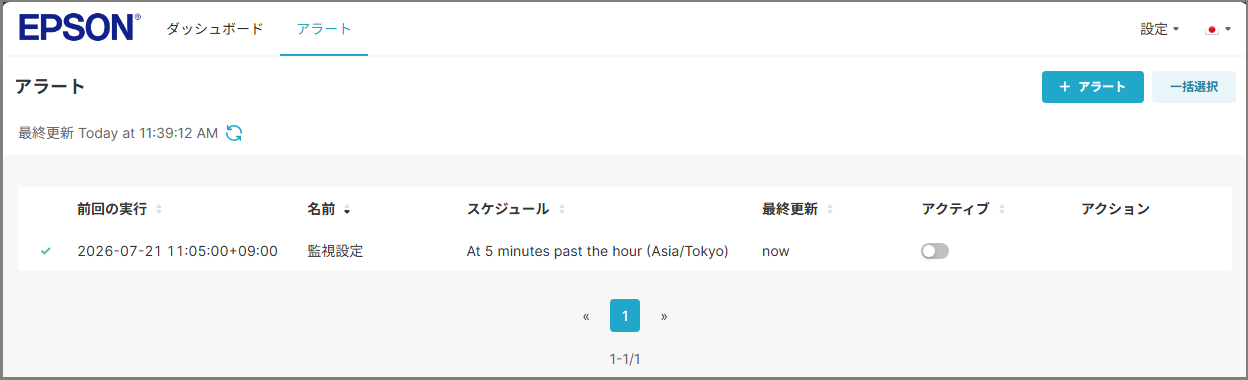
[アラート] タブを選択してアラート一覧画面へ遷移後、 [+ アラート] ボタンを選択してください。
[基本情報] を選択し、下記項目の設定をしてください。
項目 必須 説明 例 アラート名 〇 任意の文字列を記入してください。 過負荷率の監視 説明 必要に応じて設定してください。 ロボットの各軸における過負荷率を監視します。 メール言語 〇 送信するメールで表記する言語を指定してください。 日本語 アラートを有効 〇 監視を開始する場合はトグルを ON にしてください。 ON (トグルを右側に設定) 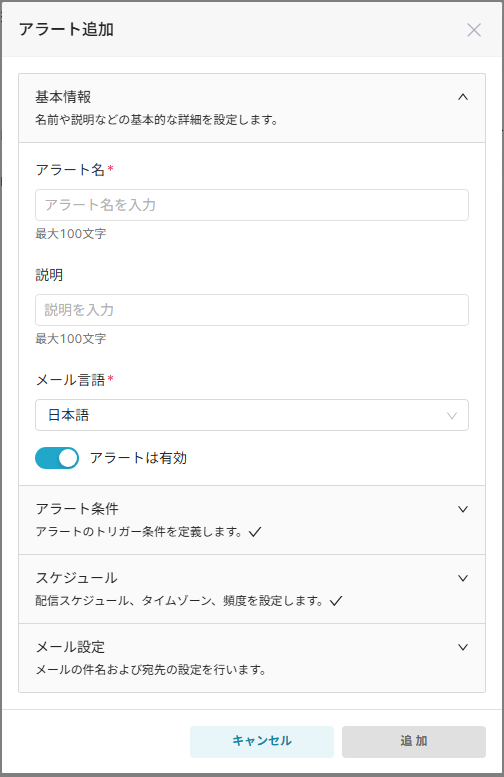
[アラート条件] を選択し、下記項目の設定をしてください。
項目 必須 説明 例 アラートタイプ 〇 プルダウンで任意の項目を選択してください。 閾値を上回る 監視対象 〇 プルダウンで任意の項目を選択してください。なお、[アラートタイプ] で"エラー発生"、または"ワーニング発生"を選択した場合は選択不要です。 ロボット 指標 〇 プルダウンで任意の項目を選択してください。なお、[アラートタイプ] で"エラー発生"、または"ワーニング発生"を選択した場合は選択不要です。 過負荷率 [%] 閾値 〇 アラートタイプに応じた指標の閾値を入力してください。これにより、通知する値の範囲が設定できます。なお、入力可能な値の範囲は 999999.000 から -999999.000 です。 80 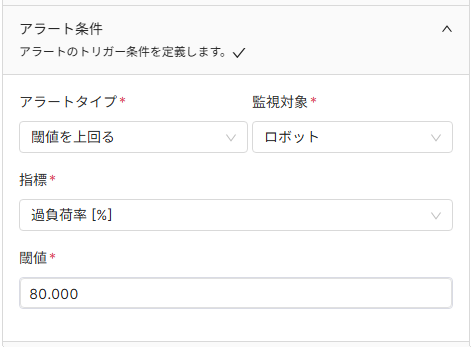
[スケジュール] を選択し、下記項目の設定をしてください。
項目 必須 説明 例 スケジュール 〇 アラート判定を実行する日時を指定してください。"毎日"は指定したスケジュールから24時間前までの期間で収集されたデータを判定します。また、"毎時間"はスケジュールから1時間前までが判定対象の期間になります。 毎時間の 15 分 タイムゾーン 〇 [スケジュール] で指定した日時のタイムゾーンを指定してください。 (UTC+09:00) 大阪、札幌、東京 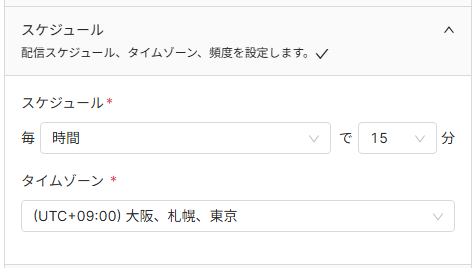
[メール設定] を選択し、下記項目の設定をしてください。
項目 必須 説明 例 メールの件名 任意の文字列を記入してください。 高い過負荷率を検知 メール受信者 〇 通知先のメールアドレスを記入してください。複数件を入力する場合、「,」または「;」で区切って記入してください。なお、入力可能な件数は最大5件です。 facility.engineer01@example.com,facility.engineer02@example.com CC受信者 〇 必要に応じて設定してください。入力する場合、 [CC受信者を追加] を選択後に通知先のメールアドレスを記入してください。複数件を入力する場合、「,」または「;」で区切って記入してください。なお、入力可能な件数は最大5件です。 maintenance.lead@example.com BCC受信者 〇 必要に応じて設定してください。入力する場合、 [BCC受信者を追加] を選択後に通知先のメールアドレスを記入してください。複数件を入力する場合、「,」または「;」で区切って記入してください。なお、入力可能な件数は最大5件です。 operations@example.com 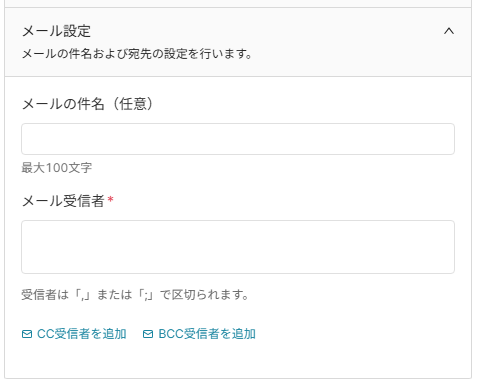
上記の設定後、 [追加] ボタンを選択してください。
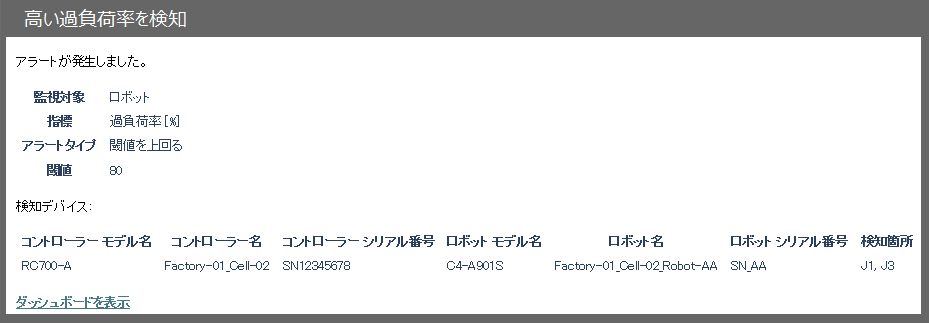
アラートが検知された場合、下記が記載されたメールが送信されます。複数のデバイスを一覧へ記載し、ダッシュボードへのリンクを表記しています。
アラート条件
項目 説明 例 監視対象 設定したアラートの条件に従って記載されます。 ロボット 指標 設定したアラートの条件に従って記載されます。 過負荷率 [%] アラートタイプ 設定したアラートの条件に従って記載されます。 閾値を上回る 閾値 設定したアラートの条件に従って記載されます。 80 検知デバイス一覧
項目 説明 例 コントローラー モデル名 コントローラーのモデル名が記載されます。 RC700-A コントローラー名 コントローラーの設定内容に従って記載されます。 Factory-01_Cell-02 コントローラー シリアル番号 コントローラーのシリアル番号が記載されます。 SN12345678 ロボット モデル名 ロボットのモデル名が記載されます。 C4-A901S ロボット名 ロボットの設定内容に従って記載されます。 Factory-01_Cell-02_Robot-AA ロボット シリアル番号 ロボットの設定内容に従って記載されます。 SN_AA 検知箇所 指標が"過負荷率 [%]"の場合、検知したロボットの軸番号が記載されます。指標が消耗品関係の場合、検知した軸番号や部品が記載されます。 J1, J3
バッテリー / J2: 減速機 / J3: ベルト, モーター
操作手順
操作手順は、以下の動画を参照してください。(該当箇所から再生されます)
← ゲートウェイマネージャー 遠隔接続 →