ゲートウェイマネージャー
遠隔接続端末には、ゲートウェイマネージャーを追加する必要があります。
システム構成図をご覧になりたい場合は、以下トピックの事前知識動画より参照してください。
概要
以下の仕様を満たしたPCを準備してください。
サポートOS
- Windows 10 64ビット版 (Version20H2以降)
- Windows 11 64ビット版
(Windows 10 (Sモード), Windows 10 IoT Core, Windows 11 SEをのぞく)
PCスペック要件 (推奨値)
- CPU: Intel Core i5以上 (2017年発売, 第8世代以降)
- メモリー: 8 GB以上
PCを以下の通りセットアップしてください。
- PCとロボットコントローラーをイーサネット接続してください。
- PCはロボットコントローラーとインターネットの両方に接続できるようにしてください。
ゲートウェイマネージャーの追加手順は、以下の動画を参照してください。(該当箇所から再生されます)
ポータルからゲートウェイを削除する
- ポータル画面を開きます。
- 削除するゲートウェイを選択します。
- [削除]をクリックします。
- ポータル上からゲートウェイが削除できます。
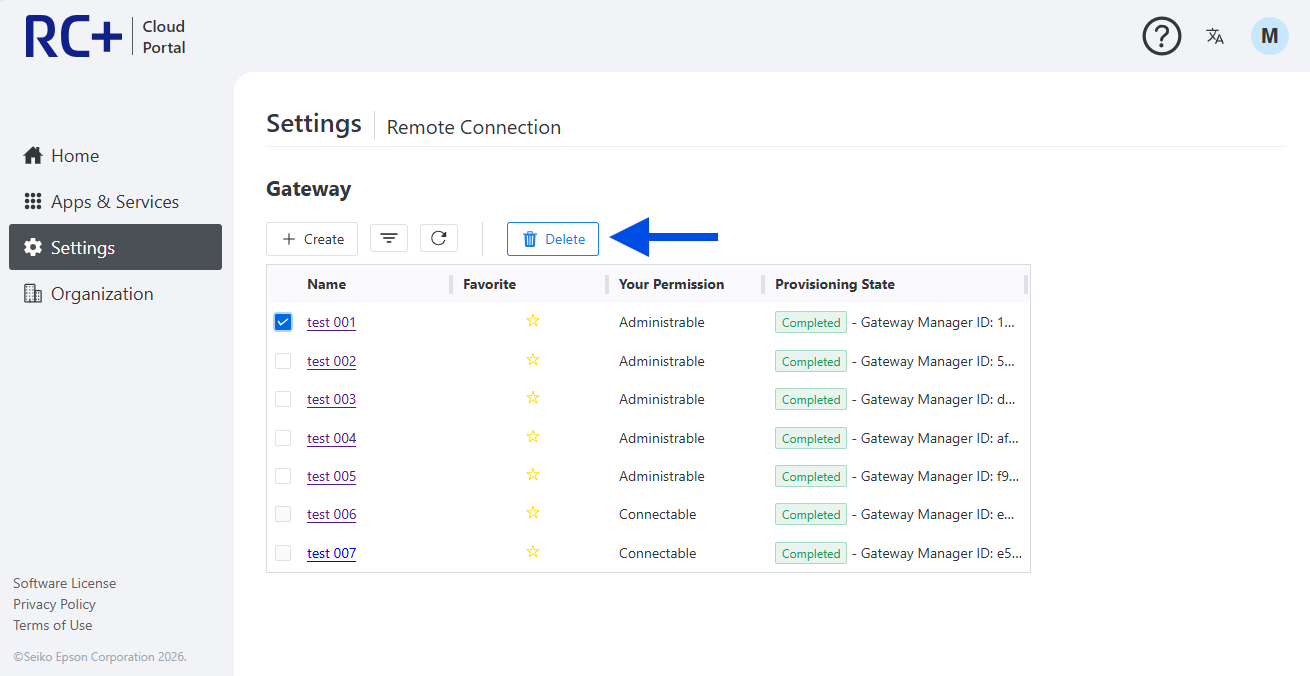
キーポイント
ポータル上でゲートウェイを削除した場合、ゲートウェイマネージャー上でも削除してください。(ゲートウェイマネージャー上のゲートウェイは自動削除されないため)
ゲートウェイマネージャーからゲートウェイを削除する
- ゲートウェイマネージャーを開きます。
- 削除するゲートウェイを選択します。
- [削除]をクリックします。
- ゲートウェイマネージャー上からゲートウェイが削除できます。
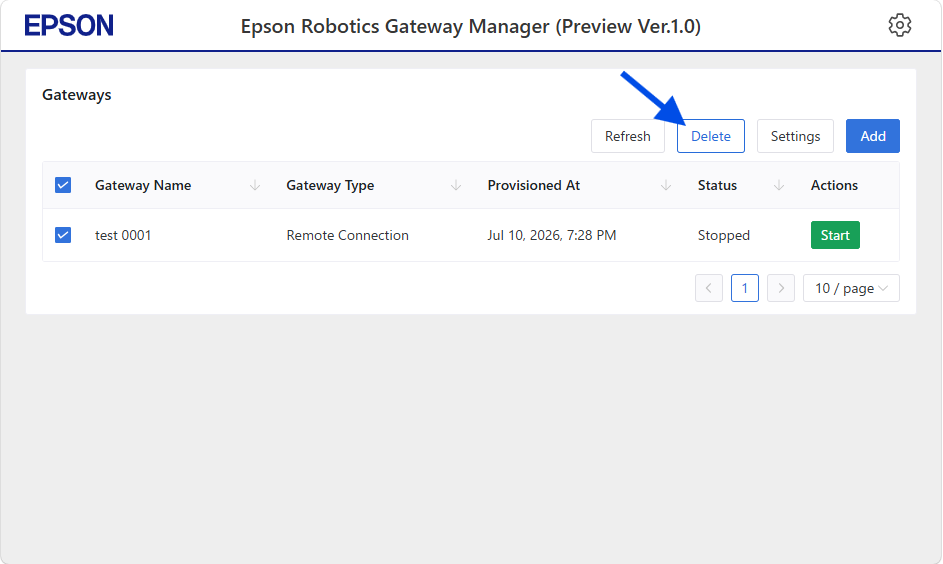
キーポイント
ゲートウェイ上でゲートウェイを削除した場合、ポータル上でも削除してください。(ポータル上のゲートウェイは自動削除されないため)
ゲートウェイを停止する
- ゲートウェイマネージャーを開きます。
- 停止するゲートウェイの[停止]をクリックします。
- 対象のゲートウェイが停止します。
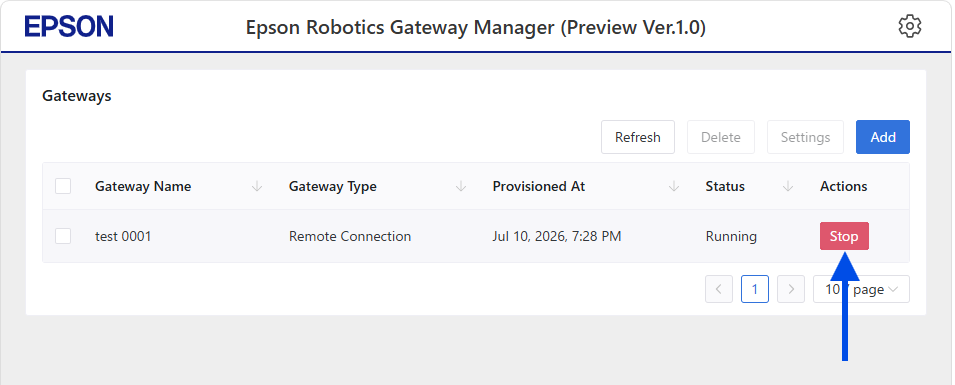
キーポイント
ゲートウェイを停止すると、そのゲートウェイを使用している遠隔コントローラーとの通信が切断できます。停止前に、そのゲートウェイを使用中の遠隔接続がないことを確認してください。
ゲートウェイマネージャーを停止する
- システムトレイでゲートウェイマネージャー・ランチャーのアイコンを右クリックします。
- [停止]をクリックします。
- ゲートウェイマネージャーが停止します。
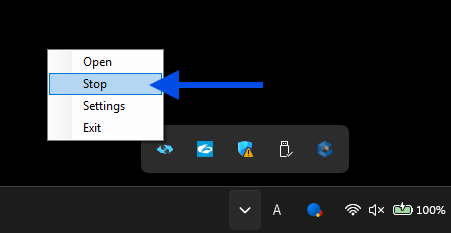
キーポイント
ゲートウェイマネージャーを停止すると、そのゲートウェイマネージャーで起動しているゲートウェイも同時に停止します。遠隔コントローラーとの通信が切断される可能性があるため、停止前に、通信中の遠隔接続がないことを確認してください。
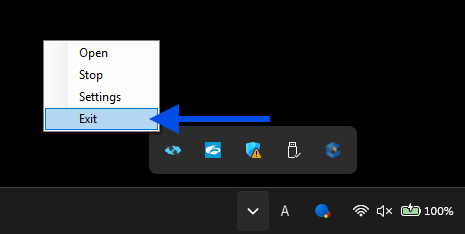
ゲートウェイマネージャー・ランチャーを終了する
- システムトレイでゲートウェイマネージャー・ランチャーのアイコンを右クリックします。
- [終了]をクリックします。
- ゲートウェイマネージャー・ランチャーが終了します。
キーポイント
ユーザーモードでインストールした場合、ゲートウェイマネージャー・ランチャーを終了すると、ゲートウェイも同時に停止します。 遠隔コントローラーとの通信が切断される可能性があるため、終了前に、通信中の遠隔接続がないことを確認してください。なお、サービスモードでインストールした場合、起動中のゲートウェイは停止しません。
ゲートウェイマネージャーをアップグレードする
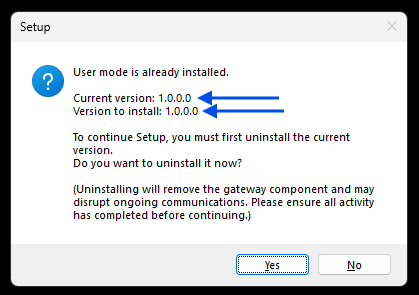
- 新しいバージョンのゲートウェイマネージャーのインストーラーを入手します。
- インストーラーを起動します。
- ゲートウェイマネージャーがすでにインストールされている場合は、現在のバージョンとインストールするバージョンが表示されます。
- 表示内容に問題がなければ[はい]をクリックし、インストールを実行します。
キーポイント
すでにインストールされているゲートウェイマネージャーをアンインストールすると、ゲートウェイも同時に停止します。遠隔コントローラーとの通信が切断される可能性があるため、アンインストール前に、通信中の遠隔接続がないことを確認してください。
古いバージョンのインストーラーを実行すると、ゲートウェイマネージャーをダウングレードできます。バージョン確認画面で、目的のバージョンのゲートウェイマネージャーがインストールされることを確認してください。
ゲートウェイマネージャーをアンインストールしても、追加済みのゲートウェイ情報は削除されません。再インストールまたは、アップグレード後も、追加済みのゲートウェイ情報は引き続き使用できます。
ゲートウェイマネージャーをアンインストールする
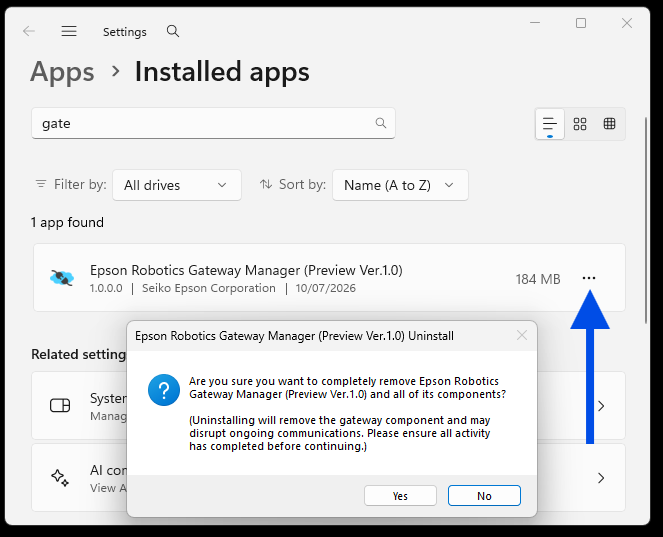
- OSのアプリ一覧を開きます。
- ゲートウェイマネージャーを選択し、[アンインストール]をクリックします。
- ゲートウェイマネージャーがアンインストールできます。
キーポイント
ゲートウェイマネージャーをアンインストールすると、ゲートウェイも同時に停止します。遠隔コントローラーとの通信が切断される可能性があるため、アンインストールする前に、通信中の遠隔接続がないことを確認してください。
ゲートウェイマネージャーをアンインストールしても、追加済みのゲートウェイ情報は削除されません。再インストールまたは、アップグレード後も、追加済みのゲートウェイ情報は引き続き使用できます。
オープンソースソフトウェアライセンス
本製品には、オープンソースソフトウェアが含まれています。
各ソフトウェアのライセンス条件および著作権表示は、ゲートウェイマネージャーUIから確認できます。
また、ライセンス情報はNOTICEファイルとして、インストール先にも保存されています。
インストール形態ごとの保存場所
ユーザーモードでインストールした場合
C:/Users/<ユーザー名>/AppData/Local/Programs/EpsonRoboticsGatewayManager/Docs/NOTICE.txt
キーポイント
プレリリース版の場合、EpsonRoboticsGatewayManagerは、EpsonRoboticsGatewayManagerPreviewになります。
サービスモードでインストールした場合
C:/ProgramData/EpsonRoboticsGatewayManager/Docs/NOTICE.txt
キーポイント
プレリリース版の場合、EpsonRoboticsGatewayManagerはEpsonRoboticsGatewayManagerPreviewになります。
← 遠隔サポート リモートモニタリング →