网关管理器
需要在远程连接终端上安装网关管理器。
如需查看系统配置图,请参阅以下主题中的入门视频。
概述
请准备满足以下规格要求的PC。
支持的OS
- Windows 10 64位版(Version 20H2或更高版本)
- Windows 11 64位版
(Windows 10(S模式)、Windows 10 IoT Core、Windows 11 SE除外)
PC规格要求(推荐值)
- CPU:Intel Core i5或更高(2017年发布,第8代或更高)
- 内存:8 GB或以上
请按以下步骤设置PC。
- 请通过以太网连接PC和机器人控制器。
- 请确保PC可以同时连接机器人控制器和互联网。
有关添加网关管理器的步骤,请参阅以下视频。(将从相关位置开始播放)
从门户删除网关
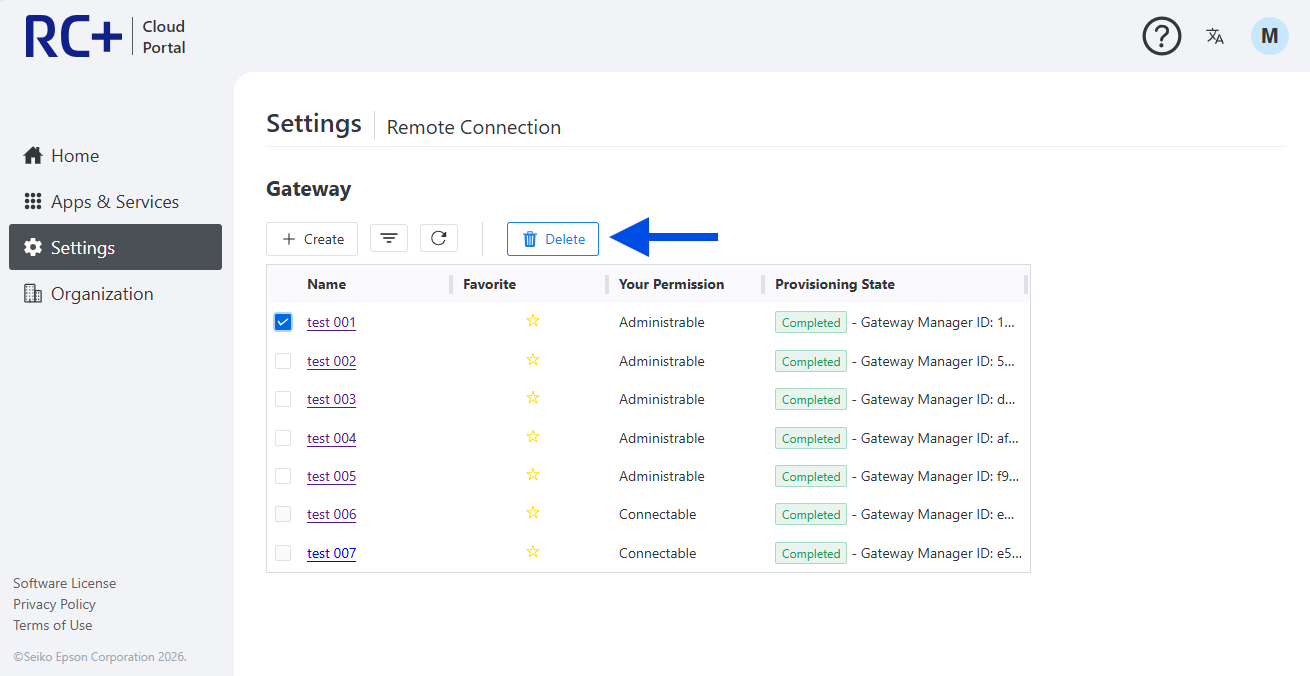
- 打开门户界面。
- 选择要删除的网关。
- 点击[删除]。
- 即可从门户中删除网关。
要点
如果在门户中删除了网关,也请在网关管理器中将其删除。(网关管理器中的网关不会自动删除)
从网关管理器删除网关
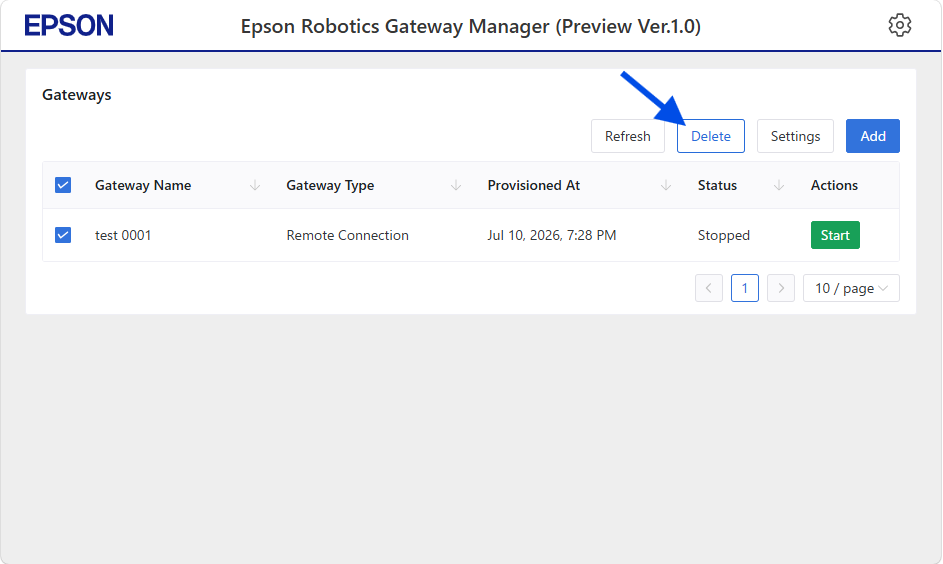
- 打开网关管理器。
- 选择要删除的网关。
- 点击[删除]。
- 即可从网关管理器中删除网关。
要点
如果在网关管理器中删除了网关,也请在门户中将其删除。(门户中的网关不会自动删除)
停止网关
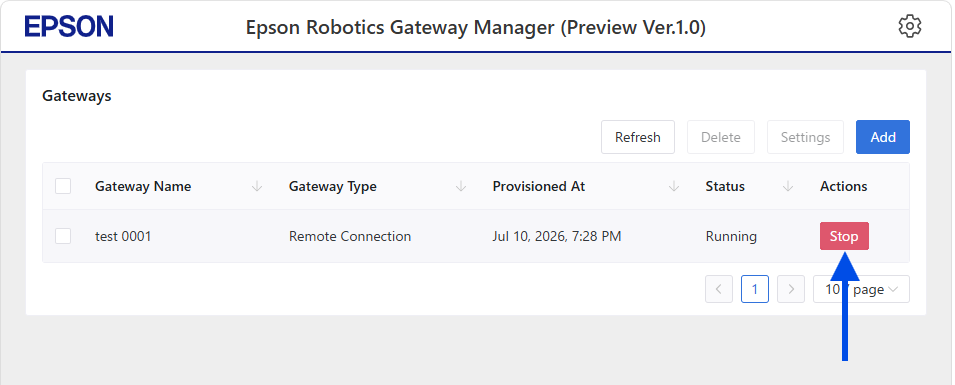
- 打开网关管理器。
- 点击要停止的网关的[停止]。
- 相应的网关将停止。
要点
停止网关后,与使用该网关的远程控制器之间的通信将断开。停止前,请确认没有正在使用该网关的远程连接。
停止网关管理器
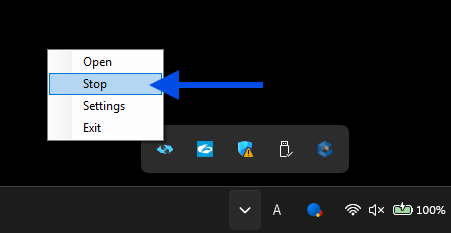
- 在系统托盘中右键单击网关管理器启动器的图标。
- 点击[停止]。
- 网关管理器将停止。
要点
停止网关管理器后,由该网关管理器启动的网关也将同时停止。由于与远程控制器之间的通信可能会断开,因此在停止前,请确认没有正在通信的远程连接。
退出网关管理器启动器
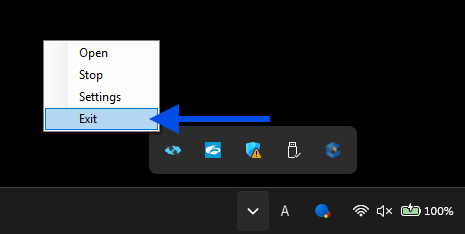
- 在系统托盘中右键单击网关管理器启动器的图标。
- 点击[退出]。
- 退出网关管理器启动器。
要点
如果在用户模式下安装,则退出网关管理器启动器时,网关也将同时停止。 由于与远程控制器之间的通信可能会断开,因此在退出前,请确认没有正在通信的远程连接。此外,如果在服务模式下安装,正在运行的网关不会停止。
升级网关管理器
- 获取新版本的网关管理器的安装程序。
- 启动安装程序。
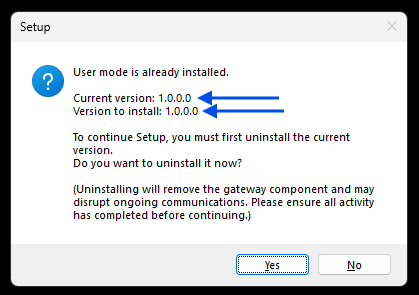
- 如果已安装网关管理器,将显示当前版本和要安装的版本。
- 若显示内容无误,请点击[是],执行安装。
要点
卸载已安装的网关管理器时,网关也将同时停止。由于与远程控制器之间的通信可能会断开,因此在卸载前,请确认没有正在通信的远程连接。
运行旧版本的安装程序,可以降级网关管理器。请在版本确认界面中确认将要安装目标版本的网关管理器。
即使卸载网关管理器,已添加的网关信息也不会被删除。重新安装或升级后,仍可继续使用已添加的网关信息。
卸载网关管理器
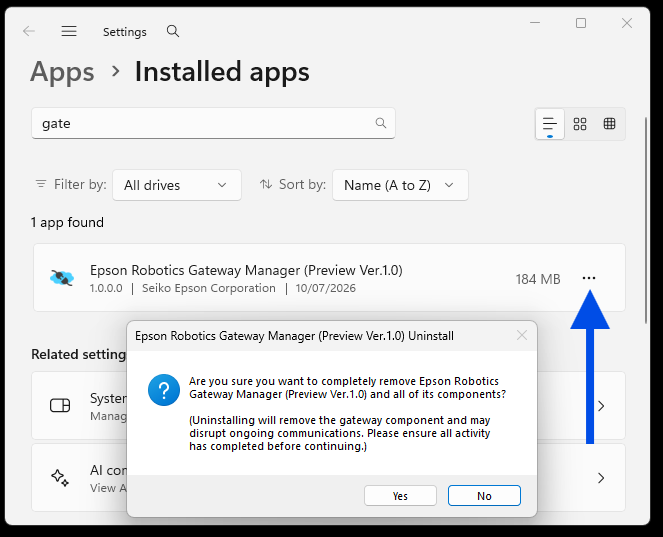
- 打开OS的应用列表。
- 选择网关管理器,然后点击[卸载]。
- 即可卸载网关管理器。
要点
卸载网关管理器时,网关也将同时停止。由于与远程控制器之间的通信可能会断开,因此在卸载前,请确认没有正在通信的远程连接。
即使卸载网关管理器,已添加的网关信息也不会被删除。重新安装或升级后,仍可继续使用已添加的网关信息。
开源软件许可证
本产品包含开源软件。
可以从网关管理器UI中确认各软件的许可条款和版权声明。
此外,许可证信息还会以NOTICE文件的形式保存在安装目录中。
各安装方式的保存位置
在用户模式下安装时
C:/Users/<用户名>/AppData/Local/Programs/EpsonRoboticsGatewayManager/Docs/NOTICE.txt
要点
如果是预发布版,EpsonRoboticsGatewayManager将变为EpsonRoboticsGatewayManagerPreview。
在服务模式下安装时
C:/ProgramData/EpsonRoboticsGatewayManager/Docs/NOTICE.txt
要点
如果是预发布版,EpsonRoboticsGatewayManager将变为EpsonRoboticsGatewayManagerPreview。