閘道管理員
遠端連線終端需要新增閘道管理員。
若要查看系統架構圖,請參閱以下主題的事前知識影片。
概述
請準備符合以下規格的PC。
支援的OS
- Windows 10 64位元版 (Version20H2以後)
- Windows 11 64位元版
(Windows 10 (S模式), Windows 10 IoT Core, Windows 11 SE除外)
PC規格需求 (建議值)
- CPU: Intel Core i5以上 (2017年上市, 第8代以後)
- 記憶體: 8 GB以上
請依照以下方式設定PC。
- 請以乙太網路連接PC與機器人控制器。
- 請確保PC可同時連接機器人控制器與網際網路。
新增閘道管理員的步驟,請參閱以下影片。(將從相關位置開始播放)
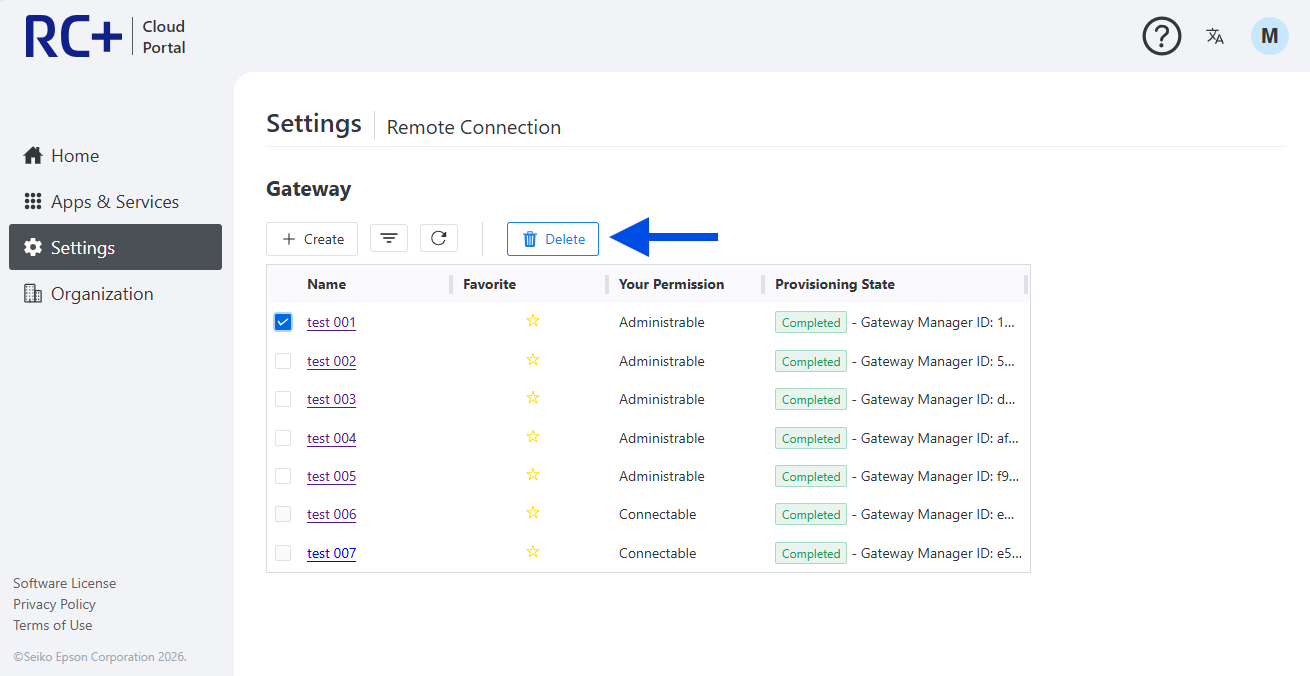
從入口網站刪除閘道
- 開啟入口網站畫面。
- 選擇要刪除的閘道。
- 點選[刪除]。
- 可從入口網站刪除閘道。
提示
若已在入口網站上刪除閘道,也請在閘道管理員上刪除。(因為閘道管理員上的閘道不會自動刪除)
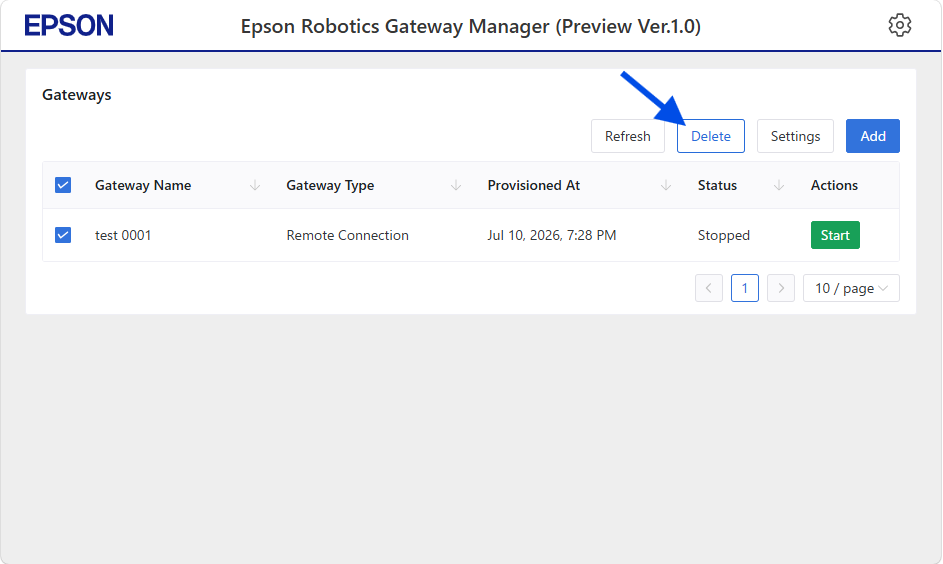
從閘道管理員刪除閘道
- 開啟閘道管理員。
- 選擇要刪除的閘道。
- 點選[刪除]。
- 可從閘道管理員刪除閘道。
提示
若已在閘道上刪除閘道,也請在入口網站上刪除。(因為入口網站上的閘道不會自動刪除)
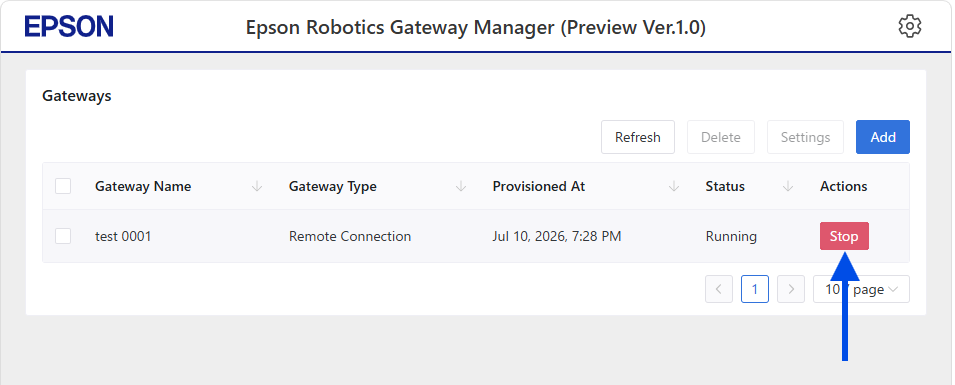
停止閘道
- 開啟閘道管理員。
- 點選要停止之閘道的[停止]。
- 目標閘道將停止。
提示
停止閘道後,可中斷與使用該閘道之遠端控制器的通信。停止前,請確認沒有正在使用該閘道的遠端連線。
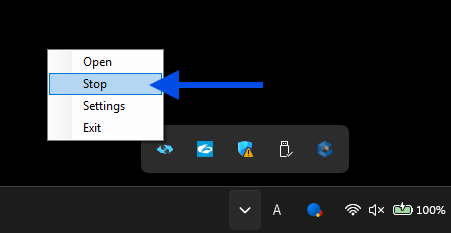
停止閘道管理員
- 在系統匣中,於閘道管理員啟動器的圖示上按下右鍵。
- 點選[停止]。
- 閘道管理員將停止。
提示
停止閘道管理員後,在該閘道管理員中啟動的閘道也會同時停止。由於與遠端控制器的通信可能會中斷,因此停止前請確認沒有正在通信的遠端連線。
結束閘道管理員啟動器
- 在系統匣中,於閘道管理員啟動器的圖示上按下右鍵。
- 點選[結束]。
- 閘道管理員啟動器將結束。
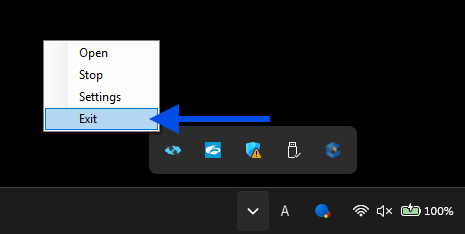
提示
若以使用者模式安裝,結束閘道管理員啟動器後,閘道也會同時停止。 由於與遠端控制器的通信可能會中斷,因此結束前請確認沒有正在通信的遠端連線。另外,若以服務模式安裝,正在運行的閘道不會停止。
升級閘道管理員
- 取得新版閘道管理員的安裝程式。
- 啟動安裝程式。
- 若已安裝閘道管理員,將顯示目前的版本與要安裝的版本。
- 若顯示內容沒有問題,點選[是]並執行安裝。
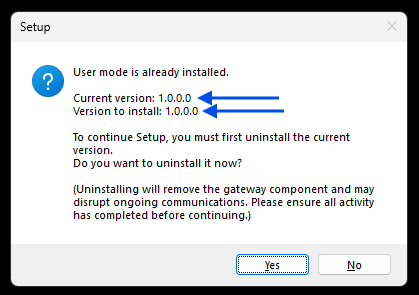
提示
對已安裝的閘道管理員解除安裝後,閘道也會同時停止。由於與遠端控制器的通信可能會中斷,因此解除安裝前請確認沒有正在通信的遠端連線。
執行舊版安裝程式,可將閘道管理員降級。請在版本確認畫面確認將安裝所需版本的閘道管理員。
即使解除安裝閘道管理員,已新增的閘道資訊也不會被刪除。重新安裝或升級後,仍可繼續使用已新增的閘道資訊。
解除安裝閘道管理員
- 開啟OS的應用程式清單。
- 選擇閘道管理員,然後點選[解除安裝]。
- 可解除安裝閘道管理員。
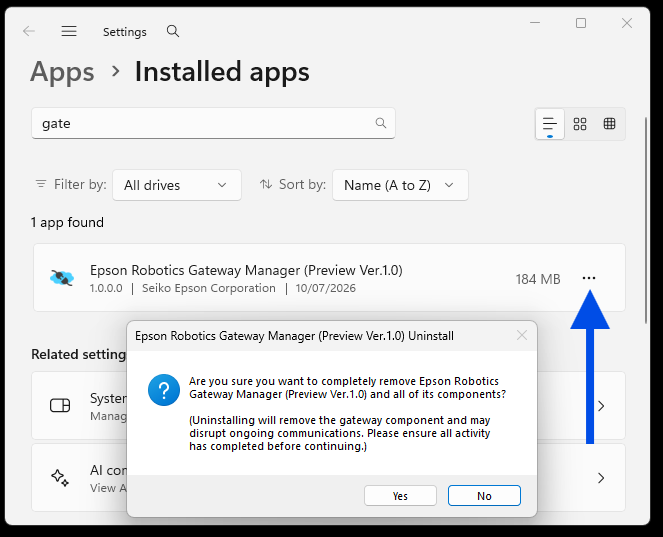
提示
解除安裝閘道管理員後,閘道也會同時停止。由於與遠端控制器的通信可能會中斷,因此解除安裝前請確認沒有正在通信的遠端連線。
即使解除安裝閘道管理員,已新增的閘道資訊也不會被刪除。重新安裝或升級後,仍可繼續使用已新增的閘道資訊。
開放原始碼軟體授權
本產品包含開放原始碼軟體。
各軟體的授權條款及著作權聲明可從閘道管理員UI確認。
此外,授權資訊也會以NOTICE檔案儲存在安裝位置。
各安裝方式的儲存位置
以使用者模式安裝時
C:/Users/<使用者名稱>/AppData/Local/Programs/EpsonRoboticsGatewayManager/Docs/NOTICE.txt
提示
若為預發行版本,EpsonRoboticsGatewayManager會變更為EpsonRoboticsGatewayManagerPreview。
以服務模式安裝時
C:/ProgramData/EpsonRoboticsGatewayManager/Docs/NOTICE.txt
提示
若為預發行版本,EpsonRoboticsGatewayManager會變更為EpsonRoboticsGatewayManagerPreview。