遠端監控
本功能可將機器人控制器的資料儲存在雲端資料庫中,並從遠端透過網際網路進行監控。
藉此可支援異常偵測、維護管理等,協助機器人穩定運行。
事前準備
關於機器人控制器設定
- 請準備可透過USB連線至機器人控制器的PC。
- 請準備PC並安裝Epson RC+8.0。版本不限。
機器人控制器設定
啟動RC+,並以USB連接PC與機器人控制器。之後,從[連線狀態]下拉式功能表中選擇[USB]。
選擇[設定]功能表 - [系統設定]。
從畫面左側選擇[控制器] - [設定],並設定下列項目。
項目 說明 範例 名稱 輸入任意字串。 Factory-01_Cell-02 IP位址 確認網路設定,並輸入唯一的IP位址。 192.168.0.50 子網路遮罩 確認網路設定,並輸入該位址。 255.255.255.0 預設閘道 確認網路設定,並輸入該位址。 192.168.0.1 控制裝置 選擇PC/TP4或Remote I/O。若未使用Remote I/O,則設定為PC/TP4。 PC/TP4 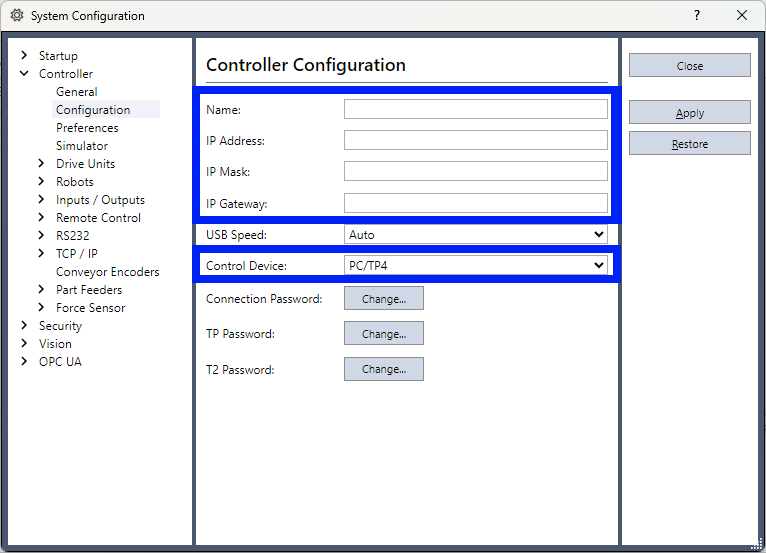
選擇[控制器] - [環境設定],並設定下列項目。
項目 說明 範例 啟用機器人零件耗損管理 勾選✓。 ✓ 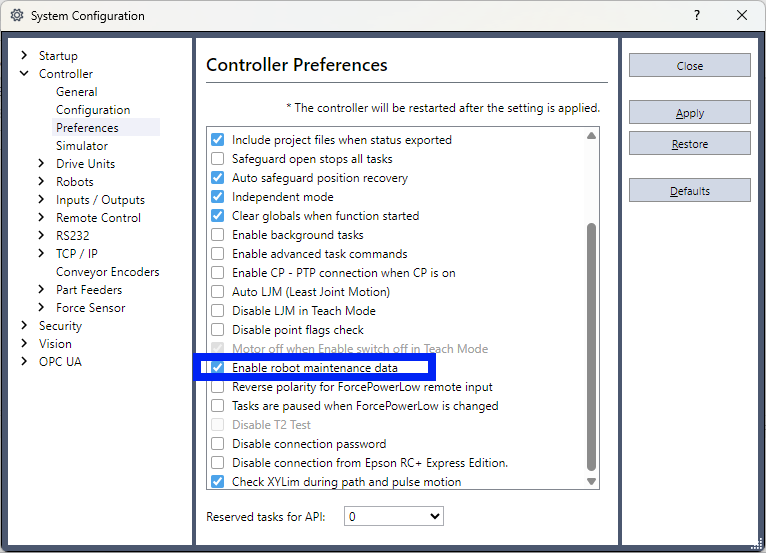
選擇[控制器] - [遠端] - [乙太網路],並設定下列項目。
項目 說明 範例 TCP/IP連接埠編號 基本上使用預設值5000即可。若控制器所連線的網路有連接埠限制,請進行變更。 5000 終止符 基本上使用預設值CRLF即可。 CRLF 逾時(秒) 基本上使用預設值60秒即可。 60 密碼 視需要進行設定。 - 用於狀態監控 勾選✓。此設定可讓系統從控制器取得資料。 ✓ 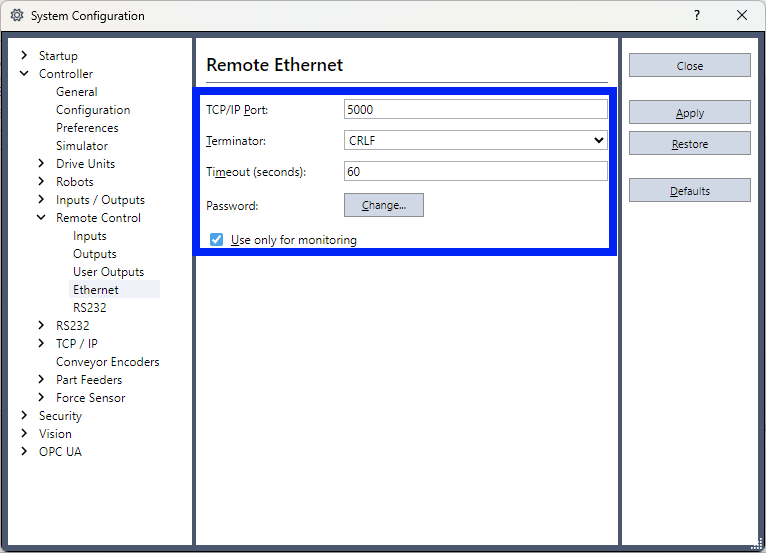
選擇[控制器] - [機器人] - [機器人**] - [設定],並設定下列項目。
項目 說明 範例 名稱 輸入任意字串。 Factory-01_Cell-02_Robot-AA 序號 輸入任意字串。 SN_AA 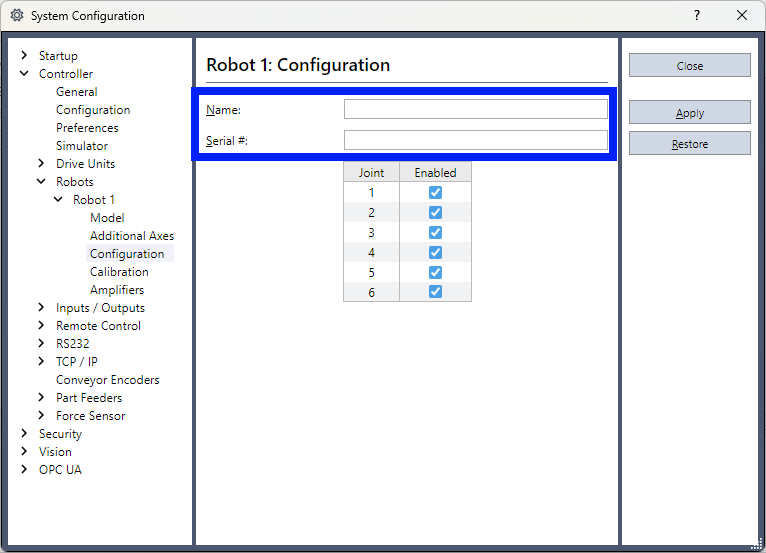
套用上述設定後,關閉[系統設定]畫面。
從[連線狀態]下拉式功能表中選擇[離線]。此時可從PC與機器人控制器拔除USB連線。
警示設定
登入儀表板。
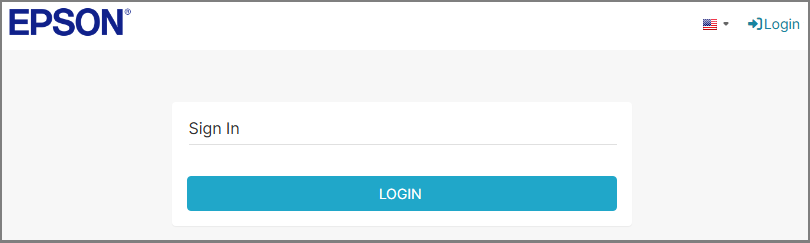
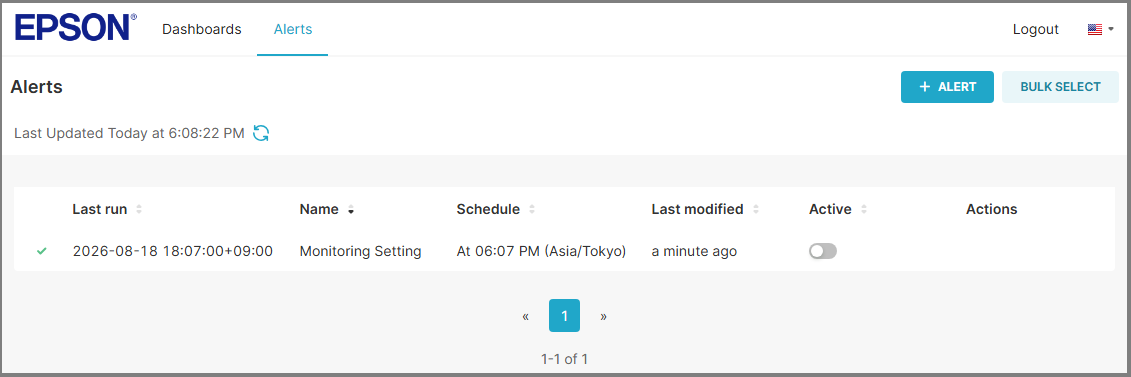
選擇[警示]選項卡進入警示清單畫面後,選擇[+ 警示]按鈕。
選擇[基本資訊],並設定下列項目。
項目 必須 說明 範例 警示名稱 〇 輸入任意字串。 監控過負載率 說明 視需要進行設定。 監控機器人各軸的過負載率。 郵件語言 〇 指定傳送郵件所使用的語言。 日文 啟用警示 〇 若要開始監控,將切換開關設為ON。 ON(將切換開關設於右側) 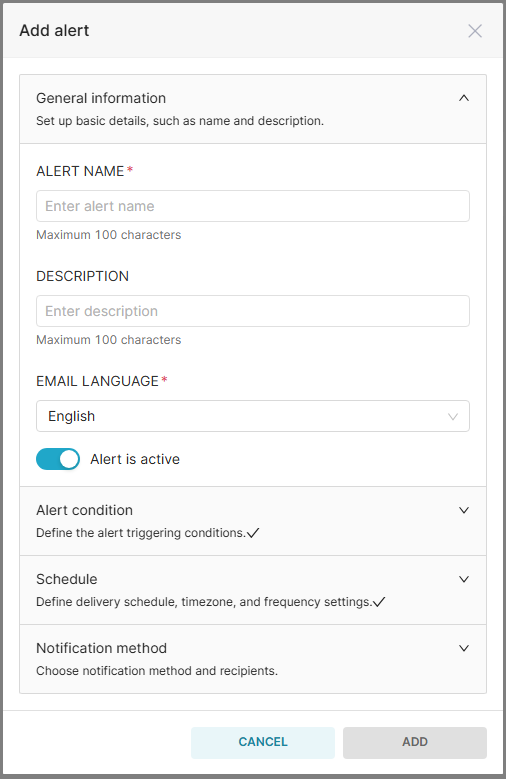
選擇[警示條件],並設定下列項目。
項目 必須 說明 範例 警示類型 〇 從下拉式功能表中選擇任意項目。 超過閾值 監控對象 〇 從下拉式選單中選擇任意項目。另外,若在[警示類型]中選擇"發生錯誤"或"發生警告",則無需選擇。 機器人 指標 〇 從下拉式選單中選擇任意項目。另外,若在[警示類型]中選擇"發生錯誤"或"發生警告",則無需選擇。 過負載率 [%] 閾值 〇 輸入與警示類型相對應的指標閾值。藉此可設定要通知的數值範圍。另外,可輸入的值範圍為999999.000至-999999.000。 80 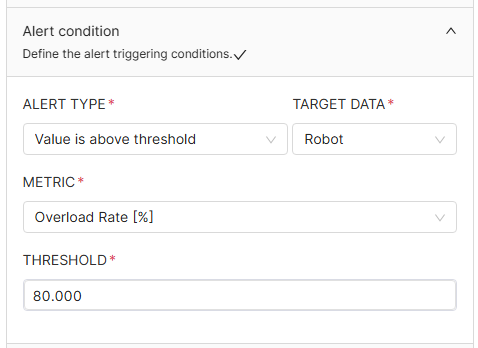
選擇[排程],並設定下列項目。
項目 必須 說明 範例 排程 〇 指定執行警示判定的日期與時間。"每天"會判定從指定排程時間往前24小時內所收集的資料。另外,"每小時"的判定對象期間為從排程時間往前1小時。 每小時的15分 時區 〇 指定[排程]中所設定日期與時間的時區。 (UTC+09:00) 大阪、札幌、東京 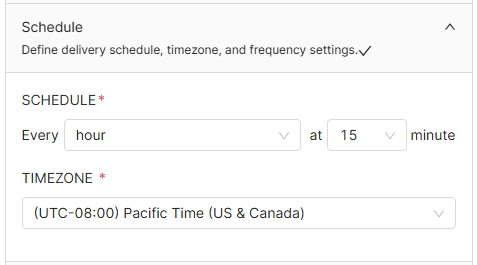
選擇[郵件設定],並設定下列項目。
項目 必須 說明 範例 郵件主旨 輸入任意字串。 偵測到高過負載率 郵件收件者 〇 輸入通知對象的電子郵件地址。輸入多個項目時,使用「,」或「;」分隔。另外,最多可輸入5件。 facility.engineer01@example.com,facility.engineer02@example.com CC收件者 〇 視需要進行設定。若要輸入,選擇[新增CC收件者]後,再輸入通知對象的電子郵件地址。輸入多個項目時,使用「,」或「;」分隔。另外,最多可輸入5件。 maintenance.lead@example.com BCC收件者 〇 視需要進行設定。若要輸入,選擇[新增BCC收件者]後,再輸入通知對象的電子郵件地址。輸入多個項目時,使用「,」或「;」分隔。另外,最多可輸入5件。 operations@example.com 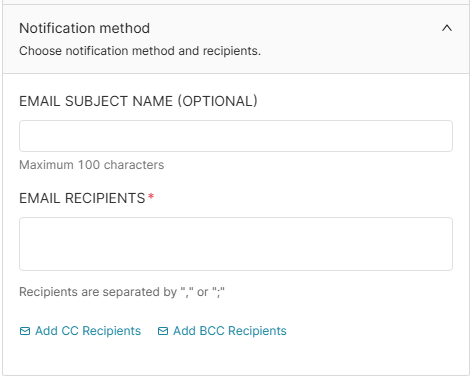
完成上述設定後,選擇[新增]按鈕。
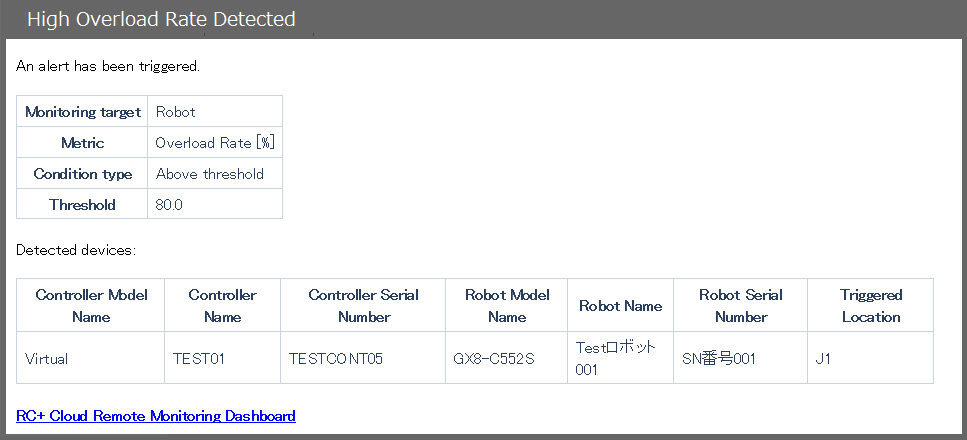
偵測到警示時,將傳送包含下列內容的郵件。郵件會以清單列出多個裝置,並顯示前往儀表板的連結。
警示條件
項目 說明 範例 監控對象 將依照所設定的警示條件顯示。 機器人 指標 將依照所設定的警示條件顯示。 過負載率 [%] 警示類型 將依照所設定的警示條件顯示。 超過閾值 閾值 將依照所設定的警示條件顯示。 80 偵測裝置清單
項目 說明 範例 控制器機型名稱 將顯示控制器的機型名稱。 RC700-A 控制器名稱 將依照控制器的設定內容顯示。 Factory-01_Cell-02 控制器序號 將顯示控制器的序號。 SN12345678 機器人機型名稱 將顯示機器人的機型名稱。 C4-A901S 機器人名稱 將依照機器人的設定內容顯示。 Factory-01_Cell-02_Robot-AA 機器人序號 將依照機器人的設定內容顯示。 SN_AA 偵測位置 若指標為「過負載率 [%]」,將顯示偵測到的機器人軸編號。若指標與耗材相關,將顯示偵測到的軸編號或零件。 J1, J3
電池 / J2: 減速機 / J3: 皮帶, 馬達
操作步驟
操作步驟請參閱以下影片。(將從相關位置開始播放)