远程监控
本功能将机器人控制器的数据保存在云数据库中,并通过互联网从远程位置进行监控。
由此,可以通过异常检测、维护管理等功能来支持机器人的稳定运行。
事前准备
关于机器人控制器设置
- 请准备一台可通过USB连接机器人控制器的PC。
- 准备PC并安装Epson RC+8.0。版本类型不限。
机器人控制器设置
启动RC+,通过USB连接PC和机器人控制器。然后,从[连接状态]下拉列表中选择[USB]。
选择[设置]菜单 - [系统设置]。
从画面左侧选择[控制器] - [设置],并设置以下项目。
项目 描述 示例 名称 请输入任意字符串。 Factory-01_Cell-02 IP地址 请确认网络设置,并输入唯一的IP地址。 192.168.0.50 子网掩码 请确认网络设置,并输入相应的地址。 255.255.255.0 默认网关 请确认网络设置,并输入相应的地址。 192.168.0.1 控制设备 请选择PC/TP4或Remote I/O。如果不使用Remote I/O,请设为PC/TP4。 PC/TP4 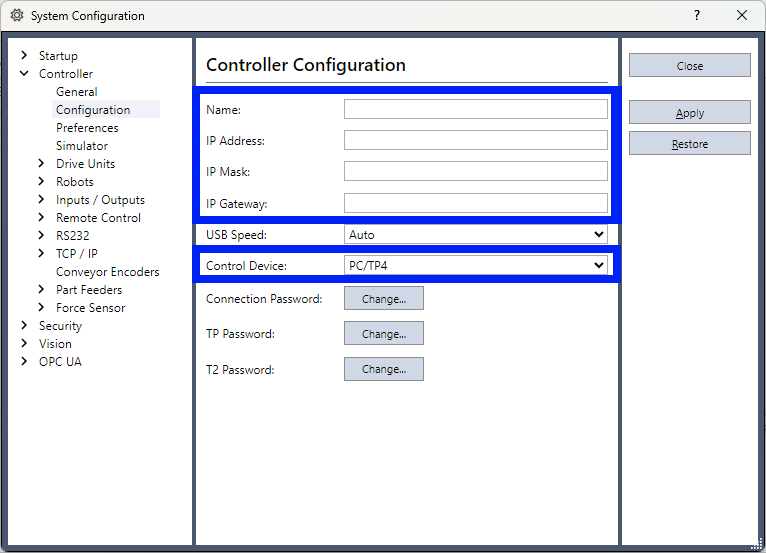
选择[控制器] - [环境设置],并设置以下项目。
项目 描述 示例 启用机器人零部件消耗管理 请勾选。 ✓ 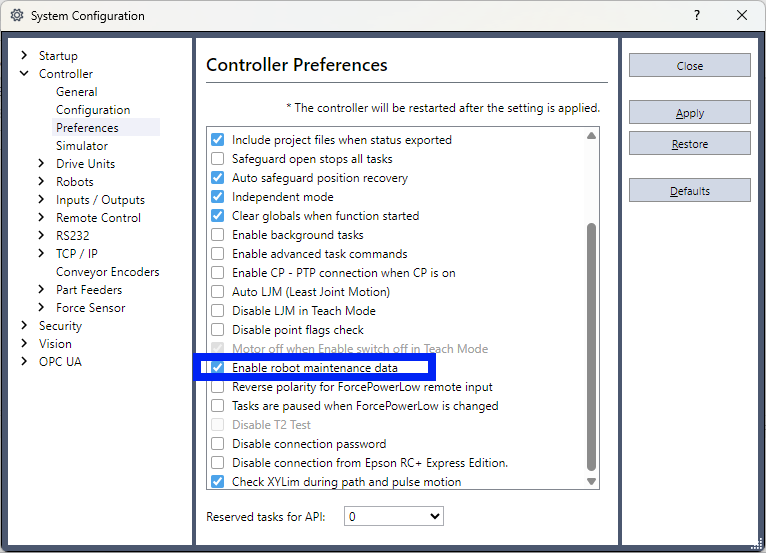
选择[控制器] - [远程] - [以太网],并设置以下项目。
项目 描述 示例 TCP/IP端口号 通常使用默认值5000即可。如果控制器所连接的网络存在端口限制,请更改。 5000 终止符 通常使用默认值CRLF即可。 CRLF 超时(秒) 通常使用默认值60秒即可。 60 密码 请根据需要进行设置。 - 用作状态监控 请勾选。该设置用于从控制器获取数据。 ✓ 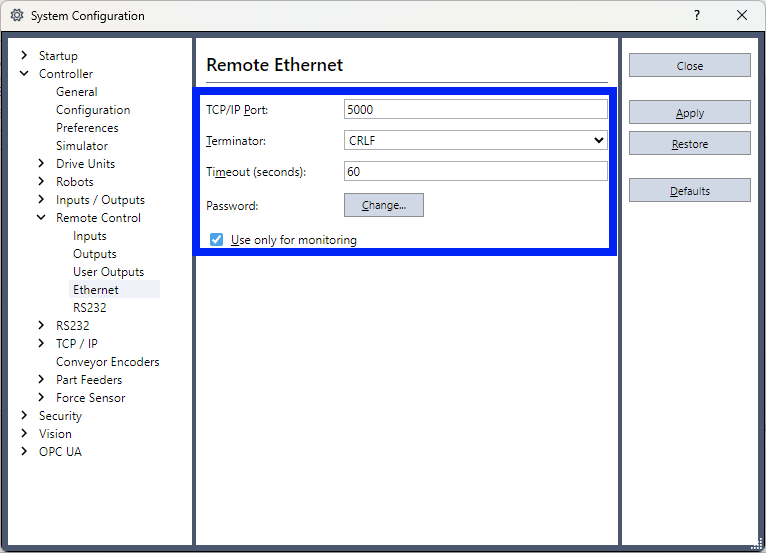
选择[控制器] - [机器人] - [机器人**] - [设置],并设置以下项目。
项目 描述 示例 名称 请输入任意字符串。 Factory-01_Cell-02_Robot-AA 序列号 请输入任意字符串。 SN_AA 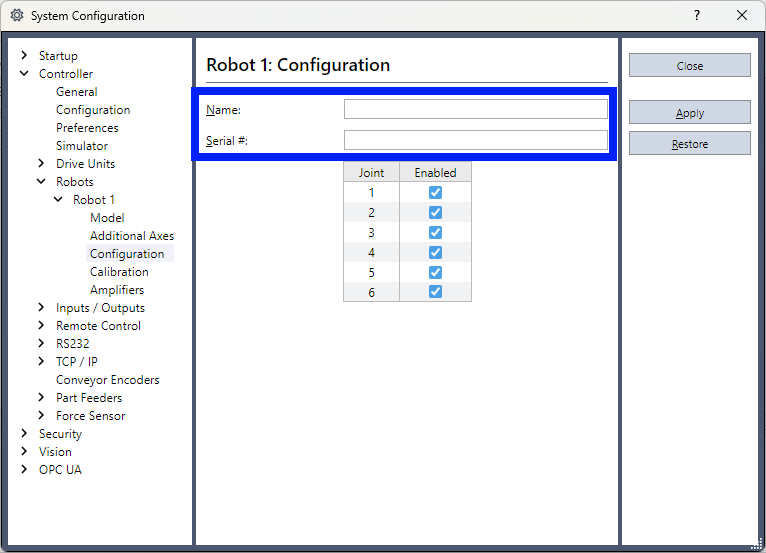
应用上述设置后,请关闭[系统设置]界面。
从[连接状态]下拉列表中选择[离线]。此时,可以断开PC与机器人控制器之间的USB连接。
警报设置
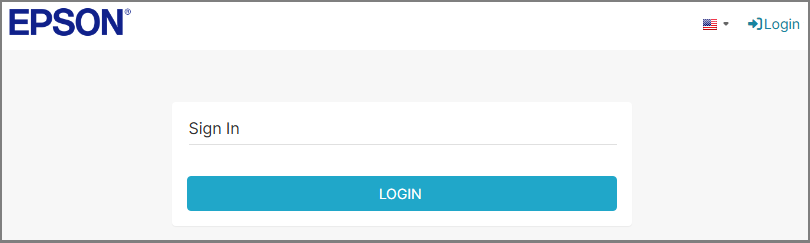
请登录仪表板。
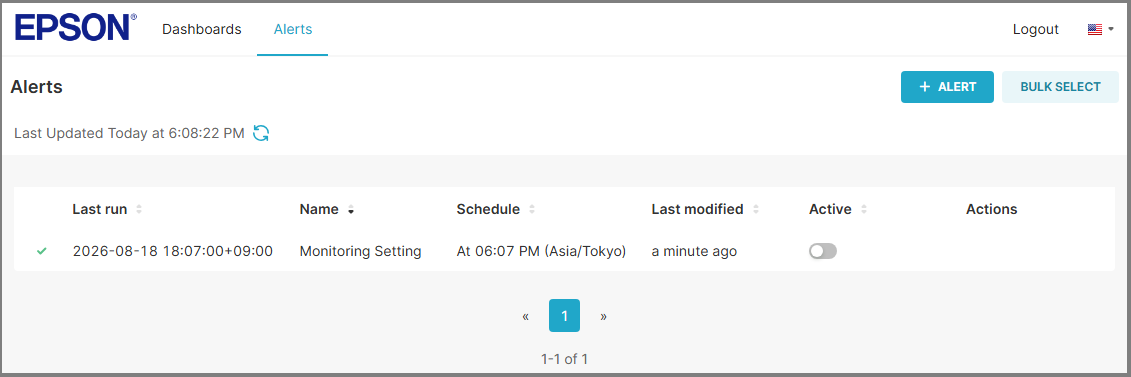
选择[警报]选项卡,进入警报列表界面后,选择[+ 警报]按钮。
选择[基本信息],并设置以下项目。
项目 必填 描述 示例 警报名称 〇 请输入任意字符串。 过载率监控 描述 请根据需要进行设置。 监控机器人各轴的过载率。 邮件语言 〇 请指定发送邮件中使用的语言。 日语 启用警报 〇 若开始监控,请将切换开关设为ON。 ON(将切换开关设置到右侧) 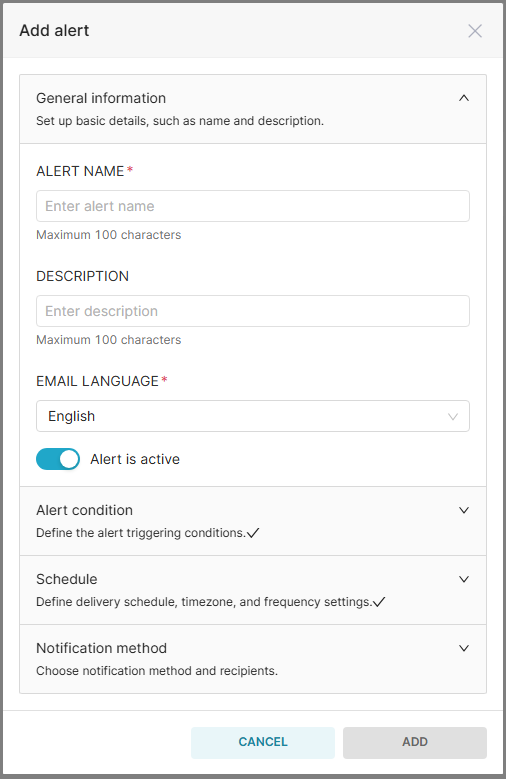
选择[警报条件],并设置以下项目。
项目 必填 描述 示例 警报类型 〇 请从下拉列表中选择任意项目。 超过阈值 监控对象 〇 请从下拉列表中选择任意项目。但是,如果在[警报类型]中选择了“发生错误”或“发生警告”,则无需选择。 机器人 指标 〇 请从下拉列表中选择任意项目。但是,如果在[警报类型]中选择了“发生错误”或“发生警告”,则无需选择。 过载率[%] 阈值 〇 请输入与警报类型相应的指标阈值。由此可以设置通知值的范围。可输入值的范围为999999.000至-999999.000。 80 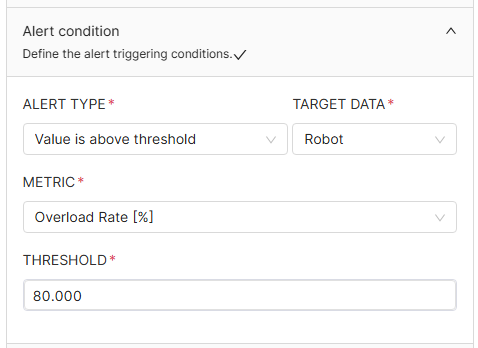
选择[计划],并设置以下项目。
项目 必填 描述 示例 计划 〇 请指定执行警报判定的日期和时间。“每天”将对指定计划时间之前24小时内收集的数据进行判定。此外,“每小时”的判定对象为计划时间之前1小时内的数据。 每小时15分钟 时区 〇 请指定在[计划]中所设置的日期和时间所使用的时区。 (UTC+09:00) 大阪、札幌、东京 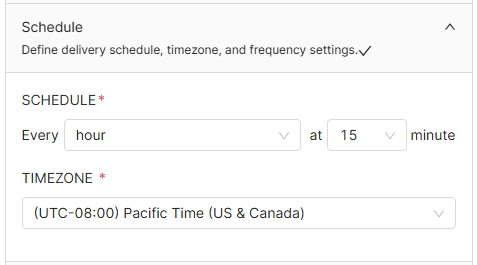
选择[邮件设置],并设置以下项目。
项目 必填 描述 示例 邮件主题 请输入任意字符串。 检测到高过载率 邮件收件人 〇 请输入通知对象的电子邮件地址。如需输入多个邮件地址,请使用“,”或“;”分隔。最多可输入5个电子邮件地址。 facility.engineer01@example.com,facility.engineer02@example.com CC收件人 〇 请根据需要进行设置。如需输入,请选择[添加CC收件人],然后输入通知对象的电子邮件地址。如需输入多个邮件地址,请使用“,”或“;”分隔。最多可输入5个电子邮件地址。 maintenance.lead@example.com BCC收件人 〇 请根据需要进行设置。如需输入,请选择[添加BCC收件人],然后输入通知对象的电子邮件地址。如需输入多个邮件地址,请使用“,”或“;”分隔。最多可输入5个电子邮件地址。 operations@example.com 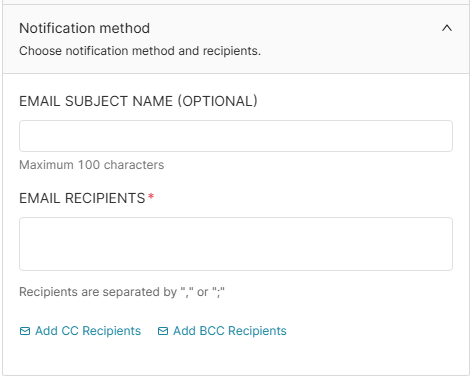
完成上述设置后,请选择[添加]按钮。
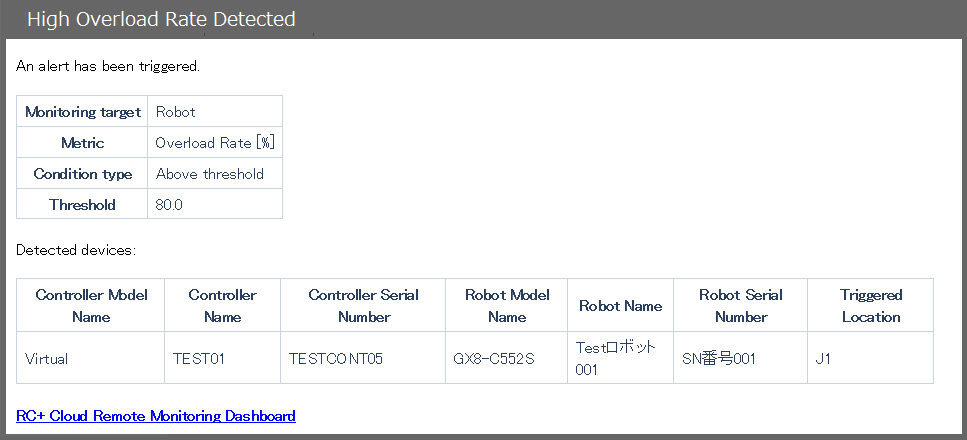
检测到警报时,将发送包含以下内容的邮件。邮件中会列出多个设备,并附有通往仪表板的链接。
警报条件
项目 描述 示例 监控对象 将根据设置的警报条件显示相应内容。 机器人 指标 将根据设置的警报条件显示相应内容。 过载率[%] 警报类型 将根据设置的警报条件显示相应内容。 超过阈值 阈值 将根据设置的警报条件显示相应内容。 80 检测设备列表
项目 描述 示例 控制器型号 显示控制器的型号。 RC700-A 控制器名称 根据控制器的设置内容显示。 Factory-01_Cell-02 控制器序列号 显示控制器的序列号。 SN12345678 机器人型号 显示机器人的型号。 C4-A901S 机器人名称 根据机器人的设置内容显示。 Factory-01_Cell-02_Robot-AA 机器人序列号 根据机器人的设置内容显示。 SN_AA 检测位置 当指标为“过载率[%]”时,显示检测到的机器人轴编号。当指标与耗材相关时,显示检测到的轴编号或部件。 J1, J3
电池/J2:减速机/J3:皮带、电机
操作步骤
有关操作步骤,请参阅以下视频。(将从相关位置开始播放)