Apéndice C: Solución de problemas
En este capítulo se describe el procedimiento de actualización del firmware y el procedimiento de inicialización del archivo de datos y el firmware necesarios cuando los errores en el firmware o la información de configuración del robot hacen que el controlador no se pueda iniciar correctamente o no se pueda conectar al PC de desarrollo.
Actualización del firmware
El software (firmware) y los archivos de datos necesarios para controlar el controlador y el robot están preinstalados en el controlador. La información de configuración del controlador establecida por el usuario desde el software de desarrollo también se guarda en el controlador según sea necesario.
Si es necesario, el firmware está disponible en CD-ROM y otras fuentes. Para obtener detalles sobre cómo obtener el firmware, póngase en contacto con el proveedor.
Para actualizar el firmware, se debe conectar un PC de desarrollo donde esté instalado el software de desarrollo Epson RC+ a un Controlador mediante un cable USB o un cable Ethernet. (El firmware no se puede inicializar a través de una conexión Ethernet).
PUNTOS CLAVE
Cuando instale la versión de firmware 7.5.0.x o posterior, asegúrese de usar un PC en la que esté instalado EPSON RC+ 7.0 Ver. 7.5.0 o posterior.
Procedimiento de actualización del firmware
En esta sección se explica el procedimiento de actualización del firmware.
Conecte el PC de desarrollo y el Controlador mediante un cable USB o un cable Ethernet.
(El firmware no se puede inicializar a través de una conexión Ethernet).Encienda el controlador.
(No inicie el software de desarrollo Epson RC+ hasta que se complete el proceso de actualización del firmware).Obtenga el instalador de Epson RC+ del DVD o el instalador de software del robot Epson.
Ejecute "Ctrlsetup80.exe" en el archivo del instalador.
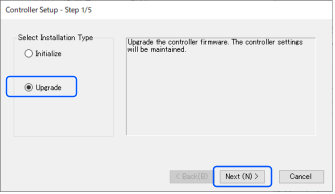
Aparecerá este cuadro de diálogo.Seleccione el botón [Actualizar] y haga clic en el botón [Siguiente].
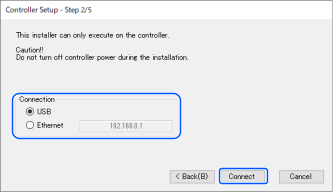
Asegúrese de que el PC de desarrollo esté conectado al Controlador mediante un cable USB o un cable Ethernet, y seleccione [Conexión] en función de su entorno de conexión. Si selecciona Ethernet, especifique la dirección IP configurada para el Controlador.
Haga clic en el botón [Conectar].
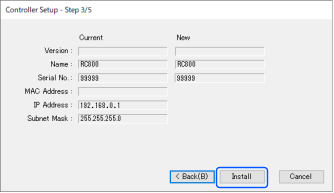
Compruebe la versión de firmware actual y la nueva versión de firmware y haga clic en el botón [Instalar].
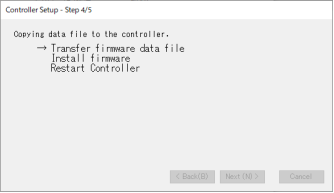
Se inicia la transferencia e instalación del firmware. El proceso tarda varios minutos en completarse.
PUNTOS CLAVE
Durante la transferencia, no desconecte los cables de conexión ni apague el Controlador o el PC de desarrollo.
El Controlador se reinicia cuando se han completado la transferencia de archivos de datos y la instalación.
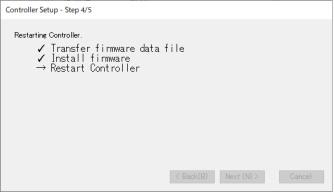
El siguiente cuadro de diálogo aparece después de reiniciar el controlador.
Haga clic en el botón [Siguiente].
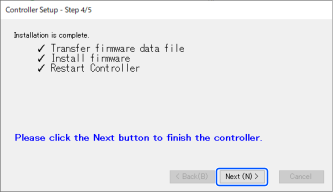
Aparecerá este cuadro de diálogo.
Haga clic en el botón [Finalizar].
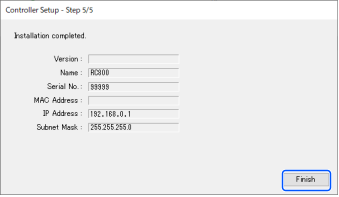
Esto completa la actualización del firmware.
PUNTOS CLAVE
Si aparece "S-20" en el LED de 7 segmentos cuando el controlador ha terminado de reiniciarse tras una actualización de firmware, apague y vuelva a encender el controlador y reinícielo.
Inicialización del Controlador
Si el Controlador deja de funcionar por cualquier motivo, realice la inicialización.
PUNTOS CLAVE
Se recomienda hacer previamente una copia de seguridad del sistema que se está ejecutando para garantizar que se pueda restaurar fácilmente el estado operativo del sistema.
Consulte la siguiente sección.
Hacer copia de seguridad y restaurar
Si no puede inicializar, póngase en contacto con el proveedor.
Procedimiento de inicialización del firmware
En esta sección se explica el procedimiento de inicialización del firmware.
PUNTOS CLAVE
En los siguientes casos, las conexiones no se pueden establecer con un conector Ethernet (PC) o mediante Ethernet remoto.
- La dirección IP del controlador se establece en una dirección IP global
Conecte el PC de desarrollo y el controlador mediante un cable USB.
(El firmware no se puede inicializar a través de una conexión Ethernet).Encienda el controlador.
(No inicie el software de desarrollo Epson RC+ hasta que se complete el proceso de actualización del firmware).Obtenga el instalador de Epson RC+ del DVD o el instalador de software del robot Epson.
Ejecute "Ctrlsetup80.exe" en el archivo del instalador.
Seleccione el botón [Initialize] y haga clic en el botón [Siguiente].
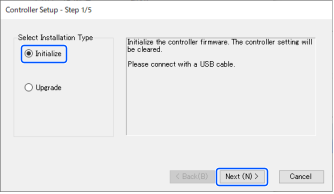
Asegúrese de que el PC de desarrollo esté conectado al Controlador mediante un cable USB y haga clic en el botón [Conectar].
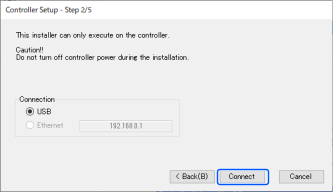
Compruebe la información de la versión y haga clic en el botón [Instalar].
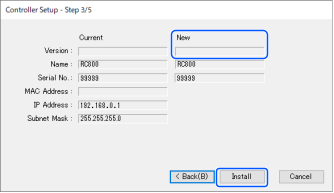
Se inicia la transferencia e instalación del firmware. El proceso tarda varios minutos en completarse.
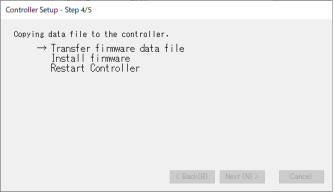
El Controlador se reinicia cuando se han completado la transferencia de datos y la instalación.
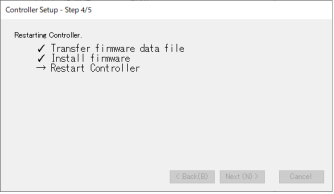
El siguiente cuadro de diálogo aparece después de reiniciar el controlador.
Haga clic en el botón [Siguiente].
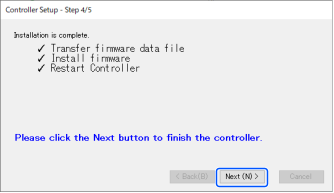
Aparecerá este cuadro de diálogo.
Haga clic en el botón [Finalizar].
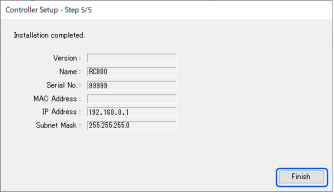
Esto completa el proceso de inicialización del firmware.
Inicie Epson RC+ y restaure el sistema que se está ejecutando.
Consulte la siguiente sección.
Hacer copia de seguridad y restaurar
PUNTOS CLAVE
Si aparece "S-20" en el LED de 7 segmentos cuando el controlador ha terminado de reiniciarse tras la instalación inicial, desenchufe el cable de alimentación, apague y vuelva a encender el controlador y reinícielo.