Anhang C: Fehlerbehebung
In diesem Kapitel werden das Firmware-Upgrade-Verfahren und das Firmware- und Datendatei-Initialisierungsverfahren beschrieben, die erforderlich sind, wenn Fehler in der Firmware oder in den Robotereinstellungsinformationen dazu führen, dass die Steuerung nicht ordnungsgemäß startet oder keine Verbindung mit dem Entwicklungs-PC hergestellt werden kann.
Aktualisieren der Firmware
Software (Firmware) und Datendateien, die zur Kontrolle der Steuerung und des Roboters erforderlich sind, sind in der Steuerung vorinstalliert. Informationen zu den Einstellungen der Steuerung, die vom Benutzer über die Entwicklungssoftware vorgenommen wurden, werden bei Bedarf ebenfalls in der Steuerung gespeichert.
Bei Bedarf ist die Firmware auf CD-ROM und über andere Quellen verfügbar. Einzelheiten zum Bezug der Firmware sind beim Lieferanten zu erfragen.
Um die Firmware zu aktualisieren, muss ein Entwicklungs-PC, auf dem die Entwicklungssoftware Epson RC+ installiert ist, per USB- oder Ethernet-Kabel mit einer Steuerung verbunden sein. (Die Firmware kann nicht über eine Ethernet-Verbindung initialisiert werden.)
WICHTIGSTE PUNKTE
Achten Sie bei der Installation der Firmware-Version 7.5.0.x oder höher darauf, einen PC zu verwenden, auf dem EPSON RC+ 7.0 Ver. 7.5.0 oder höher installiert ist.
Verfahren für das Firmware-Upgrade
In diesem Abschnitt wird das Verfahren für das Firmware-Upgrade erläutert.
Verbinden Sie den Entwicklungs-PC und die Steuerung mit einem USB- oder einem Ethernet-Kabel.
(Die Firmware kann nicht über eine Ethernet-Verbindung initialisiert werden.)Schalten Sie die Steuerung ein.
(Starten Sie die Entwicklungssoftware Epson RC+ erst, wenn das Firmware-Upgrade abgeschlossen ist.)Rufen Sie das Epson RC+ Installationsprogramm von der DVD oder über den Epson Robot Software Installer ab.
Führen Sie „Ctrlsetup80.exe“ im Installationsordner aus.
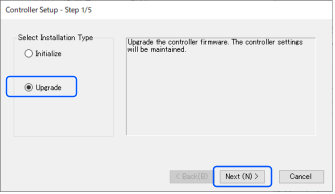
Das folgende Dialogfeld wird angezeigt.Wählen Sie die Schaltfläche [Upgrade], und klicken Sie auf die Schaltfläche [Weiter].
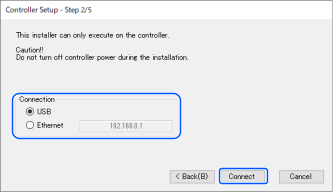
Überprüfen Sie, dass der Entwicklungs-PC über ein USB- oder Ethernet-Kabel mit der Steuerung verbunden ist, und wählen Sie die zu Ihrer Verbindungsumgebung passende [Verbindung] aus. Wenn Sie „Ethernet“ auswählen, geben Sie die für die Steuerung festgelegte IP-Adresse an.
Klicken Sie auf die Schaltfläche [Verbinden].
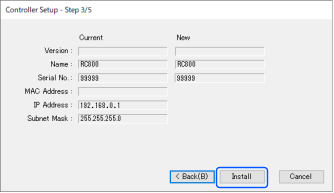
Überprüfen Sie die aktuelle Firmware-Version und die neue Firmware-Version und klicken Sie auf die Schaltfläche [Install].
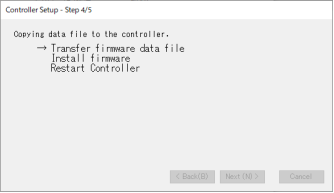
Die Übertragung und Installation der Firmware wird gestartet. Der Vorgang dauert einige Minuten.
WICHTIGSTE PUNKTE
Trennen Sie während der Übertragung keine Verbindungskabel und schalten Sie die Steuerung oder den Entwicklungs-PC nicht aus.
Die Steuerung wird neu gestartet, wenn die Übertragung und Installation der Datendateien abgeschlossen sind.
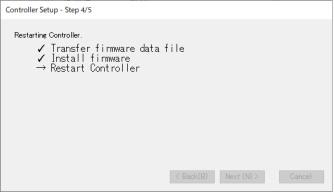
Nach dem Neustart der Steuerung wird das folgende Dialogfeld angezeigt.
Klicken Sie auf die Schaltfläche [Weiter].
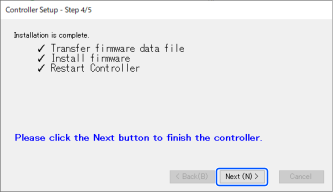
Das folgende Dialogfeld wird angezeigt.
Klicken Sie auf die Schaltfläche [Finish].
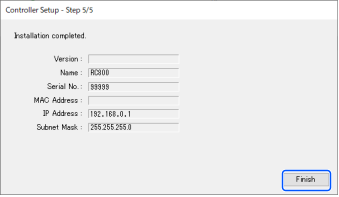
Damit ist die Aktualisierung der Firmware abgeschlossen.
WICHTIGSTE PUNKTE
'Wenn „S-20“ in der 7-Segment-LED angezeigt wird, nachdem die Steuerung nach einem Firmware-Update den Neustart abgeschlossen hat, schalten Sie die Steuerung aus und wieder ein.
Initialisierung der Steuerung
Wenn die Steuerung aus irgendeinem Grund nicht mehr funktionsfähig ist, führen Sie eine Initialisierung durch.
WICHTIGSTE PUNKTE
Es wird empfohlen, zuvor eine Sicherungskopie des laufenden Systems zu erstellen, um zu gewährleisten, dass das System problemlos wieder in einen funktionierenden Zustand versetzt werden kann.
Weitere Informationen finden Sie im folgenden Abschnitt.
Sicherung und Wiederherstellung
Wenn Sie die Initialisierung nicht durchführen können, wenden Sie sich an den Lieferanten.
Firmware-Initialisierungsverfahren
In diesem Abschnitt wird das Verfahren zur Initialisierung der Firmware erläutert.
WICHTIGSTE PUNKTE
In den folgenden Fällen können keine Verbindungen über einen Ethernet-Anschluss (PC) oder per Remote-Ethernet hergestellt werden.
- Die IP-Adresse der Steuerung ist auf eine globale IP-Adresse eingestellt
Verbinden Sie den Entwicklungs-PC und den Controller mit einem USB-Kabel.
(Die Firmware kann nicht über eine Ethernet-Verbindung initialisiert werden.)Schalten Sie die Steuerung ein.
(Starten Sie die Entwicklungssoftware Epson RC+ erst, wenn das Firmware-Upgrade abgeschlossen ist.)Rufen Sie das Epson RC+ Installationsprogramm von der DVD oder über den Epson Robot Software Installer ab.
Führen Sie „Ctrlsetup80.exe“ im Installationsordner aus.
Wählen Sie die Schaltfläche [Initialize], und klicken Sie auf die Schaltfläche [Weiter].
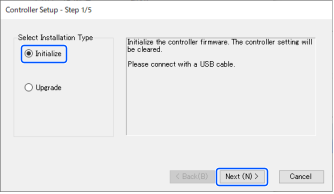
Überprüfen Sie, dass der Entwicklungs-PC über ein USB-Kabel mit der Steuerung verbunden ist, und klicken Sie auf die Schaltfläche [Verbinden].
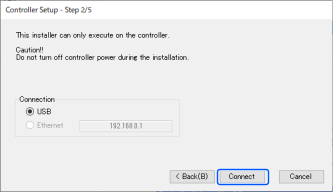
Überprüfen Sie die Versionsinformationen, und klicken Sie auf die Schaltfläche [Install].
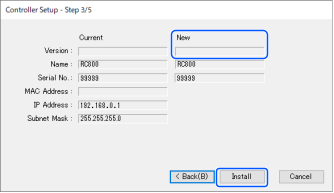
Die Übertragung und Installation der Firmware wird gestartet. Der Vorgang dauert einige Minuten.
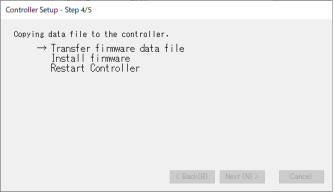
Die Steuerung wird neu gestartet, wenn die Übertragung und Installation der Daten abgeschlossen sind.
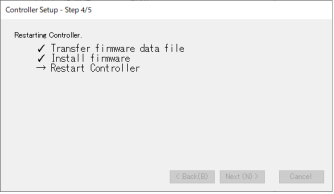
Nach dem Neustart der Steuerung wird das folgende Dialogfeld angezeigt.
Klicken Sie auf die Schaltfläche [Weiter].
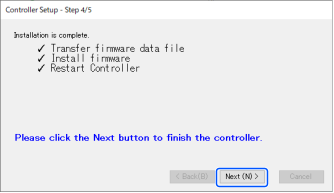
Das folgende Dialogfeld wird angezeigt.
Klicken Sie auf die Schaltfläche [Finish].
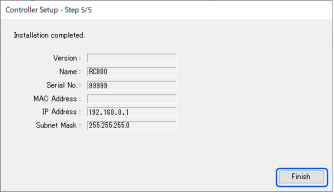
Damit ist der Firmware-Initialisierungsprozess abgeschlossen.
Starten Sie Epson RC+, und stellen Sie das laufende System wieder her.
Weitere Informationen finden Sie im folgenden Abschnitt.
Sicherung und Wiederherstellung
WICHTIGSTE PUNKTE
'Wenn „S-20“ in der 7-Segment-LED angezeigt wird, nachdem die Steuerung nach der Erstinstallation den Neustart abgeschlossen hat, ziehen Sie das Netzkabel ab, schalten Sie die Steuerung aus und wieder ein.