Annexe C : Dépannage
Ce chapitre décrit la procédure de mise à niveau du micrologiciel et la procédure d’initialisation du micrologiciel et du fichier de données nécessaires lorsque des erreurs au niveau du micrologiciel ou des informations des paramètres du robot empêchent le contrôleur de démarrer correctement ou de se connecter au PC de développement.
Mise à niveau du micrologiciel
Le logiciel (micrologiciel) et les fichiers de données nécessaires pour contrôler le contrôleur et le robot sont préinstallés dans le contrôleur. Les informations des paramètres du contrôleur qui ont été définies par l’utilisateur à partir du logiciel de développement sont également enregistrées dans le contrôleur au besoin.
Si nécessaire, le micrologiciel est disponible sur le CD-ROM et sur d’autres sources. Pour plus d’informations sur l’obtention du micrologiciel, veuillez contacter le fournisseur.
Pour mettre à niveau le micrologiciel, un PC de développement sur lequel le logiciel de développement Epson RC+ est installé doit être connecté à un contrôleur à l’aide d’un câble USB ou d’un câble Ethernet. (Le micrologiciel ne peut pas être initialisé via une connexion Ethernet.)
POINTS CLÉS
Lors de l’installation de la version 7.5.0.x ou ultérieure du micrologiciel, veillez à utiliser un PC sur lequel le programme EPSON RC+ 7.0 version 7.5.0 ou ultérieure est installé.
Procédure de mise à niveau du micrologiciel
Cette section explique la procédure de mise à niveau du micrologiciel.
Connectez le PC de développement et le contrôleur à l’aide d’un câble USB ou d’un câble Ethernet.
(Le micrologiciel ne peut pas être initialisé via une connexion Ethernet.)Mettez le contrôleur sous tension.
(Ne démarrez pas le logiciel de développement Epson RC+ tant que le processus de mise à niveau du micrologiciel n’est pas terminé.)Obtenez le programme d’installation Epson RC+ à partir du DVD ou le programme d’installation du logiciel des robots Epson.
Exécutez « Ctrlsetup80.exe » dans le dossier du programme d’installation.
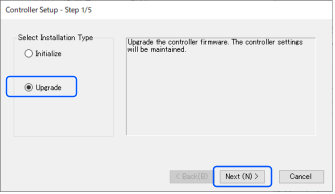
La boîte de dialogue suivante s’affiche.Sélectionnez le bouton [Upgrade] et cliquez sur le bouton [Suivant].
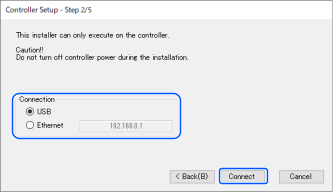
Assurez-vous que le PC de développement est connecté au contrôleur à l’aide d’un câble USB ou d’un câble Ethernet, puis sélectionnez [Connexion] selon votre environnement de connexion. Lorsque vous sélectionnez Ethernet, spécifiez l’adresse IP définie pour le contrôleur.
Cliquez sur le bouton [Connecter].
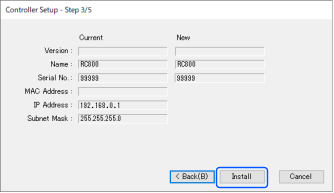
Vérifiez la version actuelle du micrologiciel et la nouvelle version du micrologiciel, puis cliquez sur le bouton [Install].
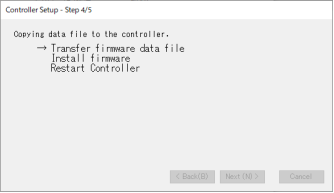
Le transfert et l’installation du micrologiciel démarrent. Le processus prend plusieurs minutes.
POINTS CLÉS
Pendant le transfert, ne déconnectez pas les câbles de connexion et n’éteignez pas le contrôleur ou le PC de développement.
Le contrôleur est redémarré lorsque le transfert du fichier de données et l’installation sont terminés.
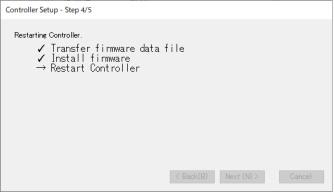
La boîte de dialogue suivante s’affiche après le redémarrage du contrôleur.
Cliquez sur le bouton [Suivant].
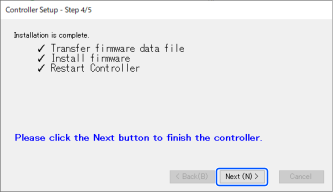
La boîte de dialogue suivante s’affiche.
Cliquez sur le bouton [Finish].
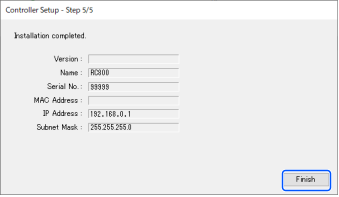
La mise à niveau du micrologiciel est alors terminée.
POINTS CLÉS
Si « S-20 » s’affiche sur l’affichage LED à 7 segments lorsque le contrôleur a terminé de redémarrer après une mise à jour du micrologiciel, mettez le contrôleur hors tension puis sous tension et redémarrez-le.
Initialisation du contrôleur
Si le contrôleur devient inutilisable pour une raison quelconque, effectuez l’initialisation.
POINTS CLÉS
La sauvegarde du système en cours d’exécution est recommandée au préalable pour s’assurer que le système peut être facilement restauré à son état opérationnel.
Reportez-vous à la section suivante.
Si vous ne parvenez pas à effectuer l’initialisation, contactez le fournisseur.
Procédure d’initialisation du micrologiciel
Cette section explique la procédure d’initialisation du micrologiciel.
POINTS CLÉS
Dans les cas suivants, les connexions ne peuvent pas être établies avec un connecteur Ethernet (PC) ou par Ethernet à distance.
- L’adresse IP du contrôleur est définie sur une adresse IP globale
Connectez le PC de développement et le contrôleur à l’aide d’un câble USB.
(Le micrologiciel ne peut pas être initialisé via une connexion Ethernet.)Mettez le contrôleur sous tension.
(Ne démarrez pas le logiciel de développement Epson RC+ tant que le processus de mise à niveau du micrologiciel n’est pas terminé.)Obtenez le programme d’installation Epson RC+ à partir du DVD ou le programme d’installation du logiciel des robots Epson.
Exécutez « Ctrlsetup80.exe » dans le dossier du programme d’installation.
Sélectionnez le bouton [Initialize] et cliquez sur le bouton [Suivant].
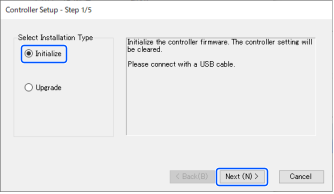
Assurez-vous que le PC de développement est connecté au contrôleur à l’aide d’un câble USB, puis cliquez sur le bouton [Connecter].
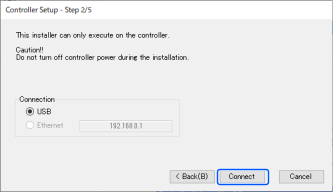
Vérifiez les informations de version et cliquez sur le bouton [Install].
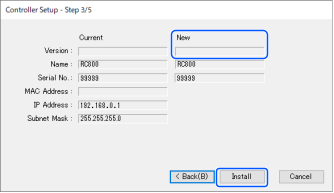
Le transfert et l’installation du micrologiciel démarrent. Le processus prend plusieurs minutes.
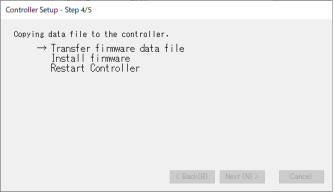
Le contrôleur est redémarré lorsque le transfert de données et l’installation sont terminés.
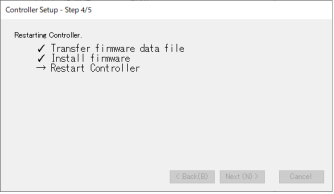
La boîte de dialogue suivante s’affiche après le redémarrage du contrôleur.
Cliquez sur le bouton [Suivant].
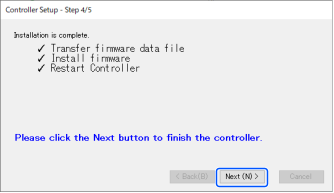
La boîte de dialogue suivante s’affiche.
Cliquez sur le bouton [Finish].
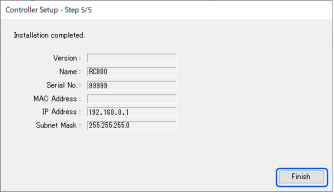
Le processus d’initialisation du micrologiciel est alors terminé.
Démarrez Epson RC+ et restaurez le système en cours d’exécution.
Reportez-vous à la section suivante.
Sauvegarde et restauration
POINTS CLÉS
Si « S-20 » s’affiche sur l’affichage LED à 7 segments lorsque le contrôleur a terminé de redémarrer après l’installation initiale, débranchez le câble d’alimentation, mettez le contrôleur hors tension puis sous tension et redémarrez-le.