Bijlage C: Problemen oplossen
In dit hoofdstuk wordt uitgelegd hoe u de firmware kunt upgraden en de firmware en gegevensbestanden kunt initialiseren. U heeft deze procedures nodig wanneer de Controller niet correct kan starten of geen verbinding kan maken met de ontwikkel-pc door fouten in de firmware of de robotinstellingen.
De firmware upgraden
De software (firmware) en gegevensbestanden die nodig zijn voor aansturing van de Controller en de robot zijn voorgeïnstalleerd in de Controller. Controllerinstellingen die de gebruiker vanuit de ontwikkelsoftware heeft ingesteld, worden wanneer nodig ook in de Controller opgeslagen.
Indien nodig is de firmware beschikbaar op cd-rom en via andere bronnen. Voor details over het verkrijgen van de firmware, neem contact op met de leverancier.
Om de firmware te kunnen upgraden, moet een ontwikkel-pc met de ontwikkelsoftware Epson RC+ via een USB-kabel of een ethernetkabel met de Controller worden verbonden. (Het is niet mogelijk om de firmware via een ethernetverbinding te initialiseren.)
BELANGRIJKE PUNTEN
Gebruik een pc met EPSON RC+ 7.0 versie 7.5.0 of hoger als u de firmwareversie 7.5.0.x of hoger installeert.
Upgradeprocedure voor firmware
In dit gedeelte wordt de procedure voor het upgraden van de firmware uitgelegd.
Verbind de ontwikkel-pc via een USB-kabel of ethernetkabel met de Controller.
(Het is niet mogelijk om de firmware via een ethernetverbinding te initialiseren.)Zet de Controller aan.
(Start de ontwikkelsoftware Epson RC+ niet voordat het upgraden van de firmware voltooid is.)Haal het installatieprogramma van Epson RC+ van de dvd of download de Epson Robot Software Installer.
Voer "Ctrlsetup80.exe" uit in de installatiemap.
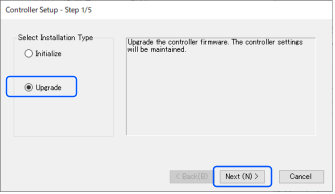
Het volgende dialoogvenster wordt weergegeven.Selecteer de knop [Upgrade] en klik op de knop [Next].
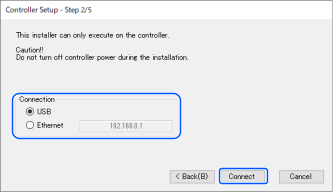
Zorg ervoor dat de ontwikkel-pc is aangesloten op de Controller met een USB-kabel of een ethernetkabel, en selecteer [Connection] in overeenstemming met uw verbindingsomgeving. Wanneer u Ethernet selecteert, geeft u het IP-adres op dat voor de Controller is ingesteld.
Klik op de knop [Connect].
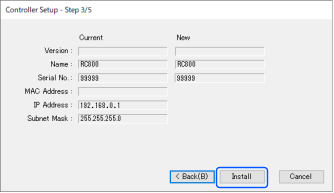
Controleer het versienummer van de huidige firmware en de nieuwe firmware, en klik op de knop [Install].
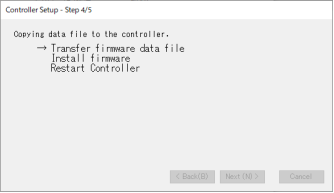
Firmwareoverdracht en installatie worden gestart. Het proces duurt enkele minuten.
BELANGRIJKE PUNTEN
Ontkoppel geen verbindingskabels en zet de Controller of de ontwikkel-pc niet uit tijdens het overzetten.
De Controller wordt opnieuw opgestart wanneer het overzetten van het gegevensbestand en de installatie voltooid zijn.
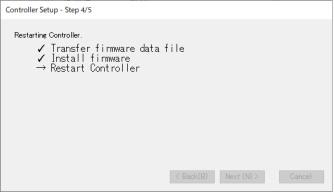
Nadat de Controller opnieuw is opgestart, wordt het volgende dialoogvenster weergegeven.
Klik op de knop [Next].
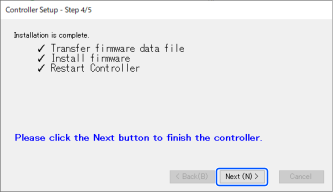
Het volgende dialoogvenster wordt weergegeven.
Klik op de knop [Finish].
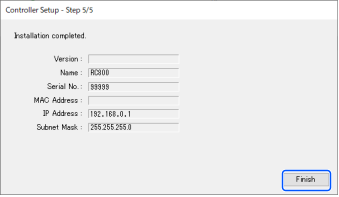
Het upgraden van de firmware is voltooid.
BELANGRIJKE PUNTEN
Als “S-20” wordt weergegeven in het 7-delige led-scherm wanneer de Controller klaar is met opnieuw opstarten na een firmware-update, schakel dan de Controller uit en start hem opnieuw op.
Initialisatie van de Controller
Als de Controller om welke reden dan ook niet meer normaal werkt, voer dan de initialisatie uit.
BELANGRIJKE PUNTEN
Er wordt aanbevolen om eerst een back-up van het werkende systeem te maken zodat het systeem gemakkelijk naar de bedrijfsstatus kan worden teruggezet.
Raadpleeg het volgende gedeelte.
Een back-up maken en terugzetten
Neem contact op met de leverancier als u niet kunt initialiseren.
Initialisatieprocedure voor de firmware
In dit gedeelte wordt de procedure voor het initialiseren van de firmware uitgelegd.
BELANGRIJKE PUNTEN
In de volgende gevallen kan er geen verbinding worden gemaakt met een ethernet (pc)-connector of via extern ethernet.
- Het IP-adres van de Controller is op een globaal IP-adres ingesteld
Verbind de ontwikkel-pc via een USB-kabel met de Controller.
(Het is niet mogelijk om de firmware via een ethernetverbinding te initialiseren.)Zet de Controller aan.
(Start de ontwikkelsoftware Epson RC+ niet voordat het upgraden van de firmware voltooid is.)Haal het installatieprogramma van Epson RC+ van de dvd of download de Epson Robot Software Installer.
Voer "Ctrlsetup80.exe" uit in de installatiemap.
Selecteer de knop [Initialize] en klik op de knop [Next].
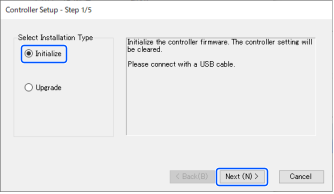
Controleer dat de ontwikkel-pc via een USB-kabel met de Controller verbonden is en klik op de knop [Connect].
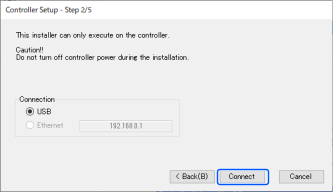
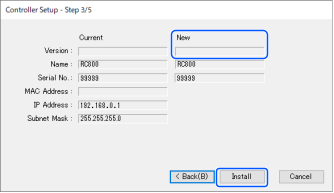
Controleer de versie-informatie en klik op de knop [Install].
Firmwareoverdracht en installatie worden gestart. Het proces duurt enkele minuten.
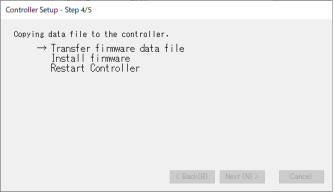
De Controller wordt opnieuw opgestart wanneer het overzetten van de gegevens en de installatie voltooid zijn.
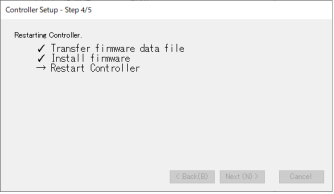
Nadat de Controller opnieuw is opgestart, wordt het volgende dialoogvenster weergegeven.
Klik op de knop [Next].
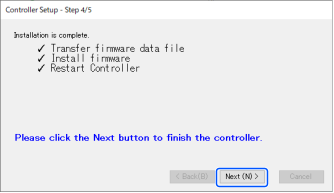
Het volgende dialoogvenster wordt weergegeven.
Klik op de knop [Finish].
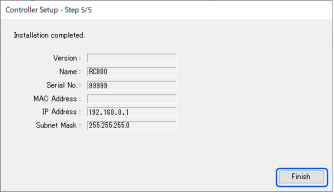
Het initialiseren van de firmware is voltooid.
Start Epson RC+ en herstel het werkende systeem.
Raadpleeg het volgende gedeelte.
Een back-up maken en terugzetten
BELANGRIJKE PUNTEN
Als “S-20” wordt weergegeven in het 7-delige led-scherm wanneer de Controller klaar is met opnieuw opstarten na de initiële installatie, trek dan de stekker uit het stopcontact, schakel de Controller uit en start hem opnieuw op.