Appendice C: risoluzione dei problemi
Questo capitolo descrive la procedura di aggiornamento del firmware e la procedura di inizializzazione del firmware e del file di dati necessaria quando errori nel firmware o nelle informazioni di impostazione del robot impediscono al controller di avviarsi correttamente o di connettersi al PC di sviluppo.
Aggiornamento del firmware
Il software (firmware) e i file di dati necessari per comandare il controller e il robot sono preinstallati nel controller. Anche le informazioni sull'impostazione del controller configurate dall'utente dal software di sviluppo vengono salvate nel controller in base alle esigenze.
Se necessario, il firmware è disponibile su CD-ROM e altre fonti. Per i dettagli su come ottenere il firmware, contattare il fornitore.
Per aggiornare il firmware, un PC di sviluppo su cui è installato il software di sviluppo Epson RC+ deve essere collegato a un controller tramite un cavo USB o un cavo Ethernet. (Il firmware non può essere inizializzato tramite una connessione Ethernet.)
PUNTI CHIAVE
Quando si installa la versione firmware 7.5.0.x o successiva, utilizzare sempre un PC su cui è installato EPSON RC+ 7.0 Ver. 7.5.0 o successiva.
Procedura di aggiornamento del firmware
Questo capitolo spiega la procedura di aggiornamento del firmware.
Collegare il PC di sviluppo e il controller con un cavo USB o un cavo Ethernet.
(Il firmware non può essere inizializzato tramite una connessione Ethernet.)Accendere il controller.
(Non avviare il software di sviluppo Epson RC+ fino al completamento dell'aggiornamento del firmware.)Ottenere il programma di installazione Epson RC+ dal DVD o dal software Epson Robot Software Installer.
Eseguire "Ctrlsetup80.exe" nella cartella di installazione.
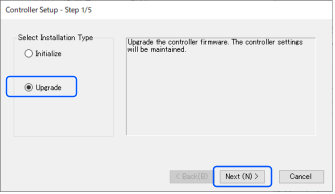
Viene visualizzata la seguente finestra di dialogo.Selezionare il pulsante [Upgrade] e fare clic sul pulsante [Next].
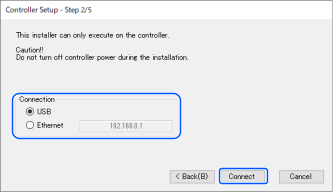
Assicurarsi che il PC di sviluppo sia collegato al controller tramite un cavo USB o un cavo Ethernet e selezionare [Connection] in base all'ambiente di connessione. Quando si seleziona Ethernet, specificare l'indirizzo IP impostato per il controller.
Fare clic sul pulsante [Connect].
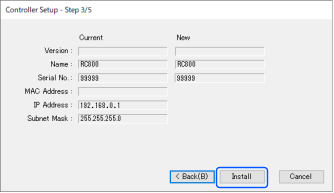
Verificare la versione attuale del firmware e la nuova versione del firmware, quindi fare clic sul pulsante [Install].
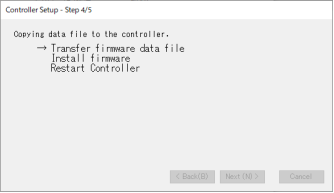
Vengono avviati il trasferimento e l'installazione del firmware. Il completamento delle procedure richiede alcuni minuti.
PUNTI CHIAVE
Durante il trasferimento, non scollegare i cavi di collegamento e non spegnere il controller o il PC di sviluppo.
Il controller viene riavviato al termine del trasferimento dei file di dati e dell'installazione.
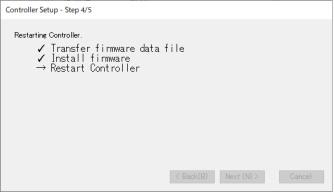
Dopo il riavvio del controller viene visualizzata la seguente finestra di dialogo.
Fare clic sul pulsante [Next].
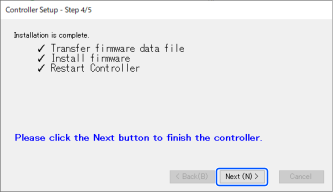
Viene visualizzata la seguente finestra di dialogo.
Fare clic sul pulsante [Finish].
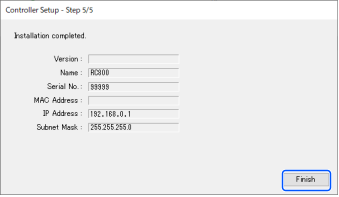
L'aggiornamento del firmware è terminato.
PUNTI CHIAVE
Se sul LED a 7 segmenti viene visualizzato "S-20" al termine del riavvio del controller dopo un aggiornamento del firmware, riavviare il controller spegnendolo e riaccendendolo.
Inizializzazione del controller
Se il controller diventa inutilizzabile per qualsiasi motivo, eseguire l'inizializzazione.
PUNTI CHIAVE
Si consiglia di eseguire in anticipo il backup del sistema per fare in modo che possa essere ripristinato facilmente al suo stato operativo.
Vedere il seguente capitolo.
Se non è possibile eseguire l'inizializzazione, contattare il fornitore.
Procedura di inizializzazione del firmware
Questo capitolo spiega la procedura di inizializzazione del firmware.
PUNTI CHIAVE
Nei seguenti casi, le connessioni non possono essere stabilite con un connettore Ethernet (PC) o tramite Ethernet remoto.
- L'indirizzo IP del controller è impostato su un indirizzo IP globale
Collegare il PC di sviluppo e il controller con un cavo USB.
(Il firmware non può essere inizializzato tramite una connessione Ethernet.)Accendere il controller.
(Non avviare il software di sviluppo Epson RC+ fino al completamento dell'aggiornamento del firmware.)Ottenere il programma di installazione Epson RC+ dal DVD o dal software Epson Robot Software Installer.
Eseguire "Ctrlsetup80.exe" nella cartella di installazione.
Selezionare il pulsante [Initialize] e fare clic sul pulsante [Next].
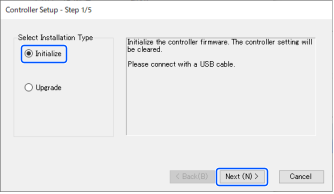
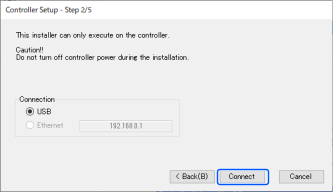
Assicurarsi che il PC di sviluppo sia collegato al controller tramite un cavo USB e fare clic sul pulsante [Connect].
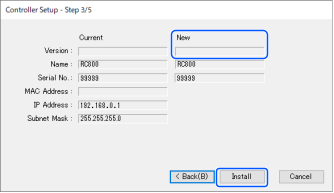
Verificare le informazioni sulla versione e fare clic sul pulsante [Install].
Vengono avviati il trasferimento e l'installazione del firmware. Il completamento delle procedure richiede alcuni minuti.
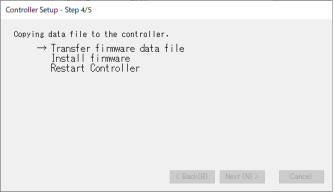
Il controller viene riavviato al termine del trasferimento dei dati e dell'installazione.
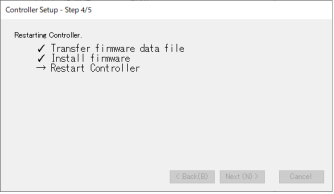
Dopo il riavvio del controller viene visualizzata la seguente finestra di dialogo.
Fare clic sul pulsante [Next].
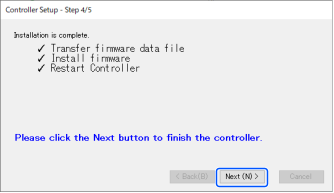
Viene visualizzata la seguente finestra di dialogo.
Fare clic sul pulsante [Finish].
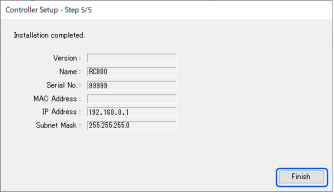
L'inizializzazione del firmware è terminata.
Avviare Epson RC+ e ripristinare il sistema in esecuzione.
Vedere il seguente capitolo.
Backup e ripristino
PUNTI CHIAVE
Se sul LED a 7 segmenti viene visualizzato "S-20" al termine del riavvio del controller dopo l'installazione iniziale, scollegare il cavo di alimentazione, riavviare il controller spegnendolo e riaccendendolo.