Siemens製PLCの設定
Siemens製PLCと接続する場合のPLC側の設定手順を説明します。詳細な内容は、ベンダー提供のマニュアルを参照してください。
以下の手順に沿って、PLCの設定を行います。
本手順は、以下を例に説明します。
- Siemens製PLCのクライアントソフトは、「TIA Portal V20」とする
Fieldbusモジュール(PROFINET Slave Module)の基本性能情報を取り込みます。
[Options] - [Manage general station description files(GSD)]を選択します。
[Manage general station description files]ダイアログの[Source path:]にRC+のインストールフォルダ下のFieldbus\PROFINETフォルダを指定します。RC+をデフォルト設定でインストールしている場合、指定フォルダは[C:\EpsonRC80\Fieldbus\PROFINET]になります。
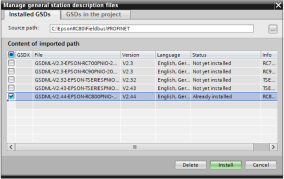
[Content of imported path]に表示されるファイルリストの [GSDML-V2.44-EPSON-RC800PNIO-20240410.xml]にチェックマークを付け、[Install]ボタンを押します。
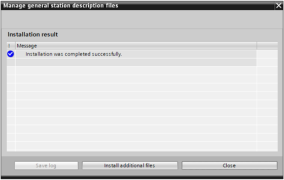
Fieldbusモジュールの名称、およびアドレスを確認し、必要に応じて設定を変更します。
コントローラーの電源を入れます。
TIA PortalがインストールされたPCのEthernetポートと、コントローラーのFieldbusモジュール間をEthernetケーブルで接続します。
TIA Portalの[Project tree]の[Online access]を開き、PCのEthernetを示すデバイス名のツリーを開きます。
[Update accessible devices]をダブルクリックします。
PROFINETデバイス名とIPアドレスで構成されたツリー(例:[rc800-profinet-io [192.168.1.3]])が表示されます。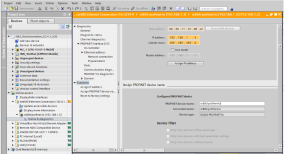
お客様のネットワーク構成に合わせて、PROFINETデバイス名、およびIPアドレスを設定します。
設定が完了したら、PCからEthernetケーブルを抜きます。
PLCとFieldbusモジュール間の通信設定を行います。
[Project tree]の[Devices & network]を開きます。
[Hardwere catalog]のツリーを開き、[Other field devices] - [PROFINET-IO] - [General] - [SEIKO EPSON CORPORATION] - [RC800-PROFINET-IO]下の[RT RC800_PNIO_V2]を画面中央にドラッグ&ドロップします。
ここで追加されたデバイスが、コントローラーのPROFINETインターフェースになります。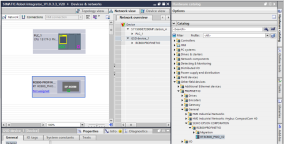
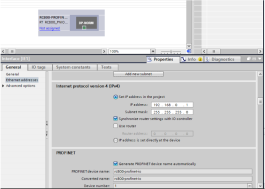
ii. でドロップした[RC800-PROFINET-IO]のインターフェース部(図の緑色の四角)を選択し、手順②で設定したPROFINETデバイス名とIPアドレスを設定します。
PLCとPROFINETインターフェースを接続します。
PLCのインターフェース部をドラッグして、[RC800-PROFINET-IO]のインターフェース部にドロップします。
また、接続したPLC側のPRFINETインターフェースのPRFINETデバイス名とIPアドレスは、iii.で設定したインターフェースと通信できるようアドレス設定します。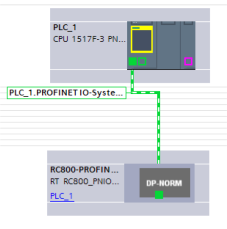
Fieldbusの通信幅を設定し、通信に使用するI/Oアドレスを設定します。
[RC800-PROFINET-IO]の図をダブルクリックして、[Device view]を開きます。
[Hardwere catalog]の[Module] - [Output modules]を開き、入力モジュールを[Device overview]にドラッグ&ドロップします。
コントローラーのフィールドバススレーブの出力バイトを256バイトとした場合、[Output 32 bytes]を1つ[Device overview]にドラッグ&ドロップし、[Q address]の値を割り当てたいアドレスに変更した後、[Output 32 bytes_1]のレコードを7回コピー&ペーストすることで、256バイト幅の入力設定ができます。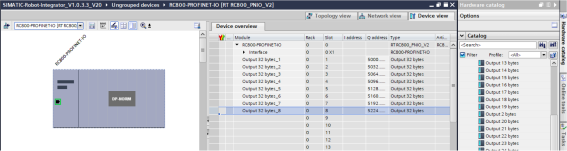
ii.と同様に[Hardwere catalog]の[Module] - [Input modules]を開き、出力モジュールを[Device overview]にドラッグ&ドロップします。
コントローラーのフィールドバススレーブの入力バイトを256バイトとした場合、[Input 32 bytes]を1つ[Device overview]にドラッグ&ドロップし、[I address]の値を割り当てたいアドレスに変更した後、[Input 32 bytes_1]のレコードを7回コピー&ペーストすることで、256バイト幅の入力設定ができます。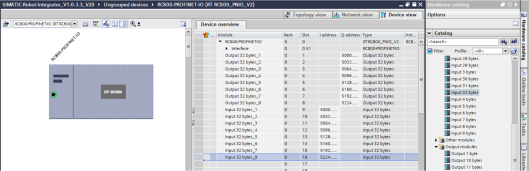
4.で設定したI/Oアドレスが設定されたデータブロックをRobotTaskファンクションブロックのRobotInData、およびRobotOutDataに設定します。
設定例は以下を参照してください。
SRCIによるロボット制御例