Siemens PLC的设置
说明与Siemens PLC连接时PLC侧的设置步骤。详细内容请参阅供应商提供的手册。
请按照以下步骤进行PLC的设置。
本步骤以下例进行说明。
- Siemens PLC的客户端软件为“TIA Portal V20”
导入Fieldbus模块(PROFINET Slave Module)的基本性能信息。
选择[Options] - [Manage general station description files(GSD)]。
在[Manage general station description files]对话框的[Source path:]中指定RC+安装文件夹下的Fieldbus\PROFINET文件夹。如果RC+按默认设置安装,则指定文件夹为[C:\EpsonRC80\Fieldbus\PROFINET]。
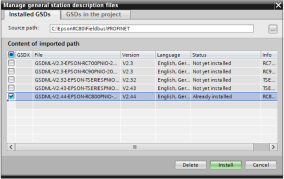
在[Content of imported path]中显示的文件列表中勾选[GSDML-V2.44-EPSON-RC800PNIO-20240410.xml],然后点击[Install]按钮。
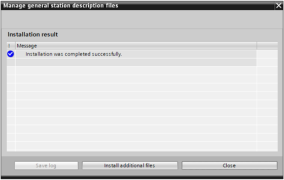
确认Fieldbus模块的名称及地址,并根据需要更改设置。
接通控制器电源。
使用Ethernet电缆连接安装有TIA Portal的PC的Ethernet端口与控制器的Fieldbus模块。
在TIA Portal中打开[Project tree]的[Online access],展开表示PC的Ethernet的设备名称树。
双击[Update accessible devices]。
将显示由PROFINET设备名称及IP地址构成的树(例:[rc800-profinet-io [192.168.1.3]])。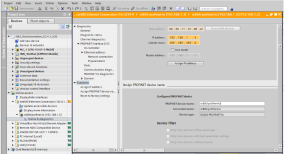
根据客户的网络构成,设置PROFINET设备名称及IP地址。
设置完成后,从PC上拔下Ethernet电缆。
进行PLC与Fieldbus模块之间的通信设置。
打开[Project tree]的[Devices & network]。
展开[Hardware catalog]树,将[Other field devices] - [PROFINET-IO] - [General] - [SEIKO EPSON CORPORATION] - [RC800-PROFINET-IO]下的[RT RC800_PNIO_V2]拖放到画面中央。
此处添加的设备即为控制器的PROFINET接口。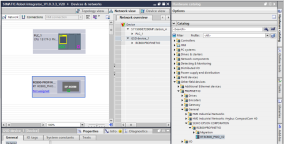
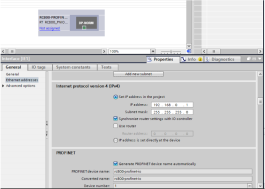
选择步骤ii中拖放的[RC800-PROFINET-IO]的接口部分(图中的绿色方框),设置在步骤②中设置的PROFINET设备名称及IP地址。
连接PLC与PROFINET接口。
拖动PLC的接口部分,将其放置到[RC800-PROFINET-IO]的接口部分。
此外,将已连接的PLC侧PRFINET接口的PRFINET设备名称及IP地址设置为能够与iii中设置的接口进行通信。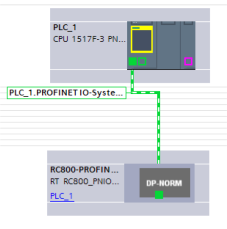
设置Fieldbus的通信宽度,并设置用于通信的I/O地址。
双击[RC800-PROFINET-IO]的图,打开[Device view]。
打开[Hardware catalog]的[Module] - [Output modules],将输入模块拖放到[Device overview]。
当控制器的现场总线从站输出字节设为256字节时,将一个[Output 32 bytes]拖放到[Device overview],并将[Q address]的值修改为要分配的地址后,将[Output 32 bytes_1]的记录复制并粘贴7次,即可完成256字节宽度的输入设置。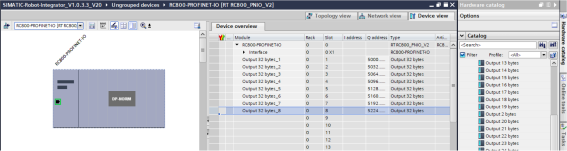
与ii相同,打开[Hardware catalog]的[Module] - [Input modules],将输出模块拖放到[Device overview]。
当控制器的现场总线从站输入字节设为256字节时,将一个[Input 32 bytes]拖放到[Device overview],并将[I address]的值修改为要分配的地址后,将[Input 32 bytes_1]的记录复制并粘贴7次,即可完成256字节宽度的输入设置。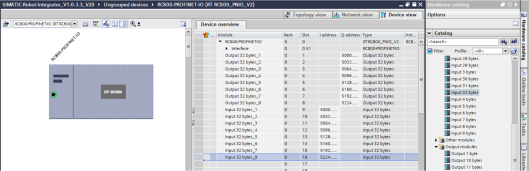
将4.中设置了I/O地址的数据块分配给RobotTask功能块的RobotInData及RobotOutData。
设置示例请参阅以下内容。
SRCI机器人控制示例
← 控制器设置 SRCI机器人控制示例 →