Écran d’accueil
Il est possible de démarrer et de modifier des applications au niveau de l’écran d’accueil.
Pour afficher l’écran [Home], placez le commutateur à clé de sélection du mode sur « AUTO » et appuyez sur l’icône [HOME] dans le panneau opérateur.
Lors du passage du mode TEACH au mode AUTO, le loquet doit être libéré.
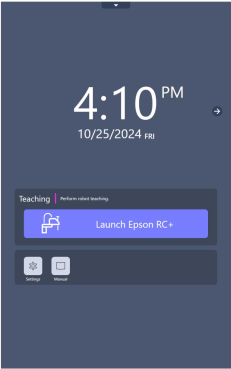
Démarrage de l’application
Appuyez sur une icône pour démarrer l’application correspondante.
Modification de l’application
Appuyez sur  [Window Switching] pour modifier les parties supérieure et inférieure de l’affichage de l’application en cours d’exécution.
Mise à jour du logiciel
Ce panneau permet de mettre le logiciel du pupitre d’apprentissage à jour.
Pour plus d’informations sur l’obtention du logiciel, reportez-vous au manuel suivant sur le disque du logiciel d’installation du logiciel Epson Robot.
« Programme d’installation du logiciel Epson Robot »
Pour consulter la version du logiciel actuelle, reportez-vous à la section suivante :
Informations relatives au système
Les deux éléments suivants sont nécessaires pour la mise à jour :
- Clé USB de capacité suffisante
- PC pour écrire le fichier de la mise à jour sur la clé USB
ATTENTION
Pour la mise à jour, utilisez une clé USB qui a été soumise à une vérification antivirus.
Préparation
- Stockez TP4_Firmware_X_X_X_X.zip (fichier de mise à jour) obtenu avec le programme d’installation du logiciel Epson Robot sur votre PC.
- Insérez la clé USB dans le PC.
- Décompressez TP4_Firmware_X_X_X_X.zip et copiez le dossier dans le répertoire racine (dossier racine) de la clé USB.
Mise à jour
Insérez la clé USB dans le port USB du pupitre d’apprentissage.
Une fois la clé USB reconnue, la description de la mise à jour du micrologiciel s’affiche sur l’écran [Home].
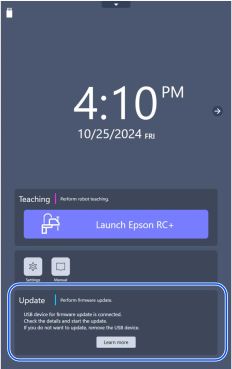
Le panneau [MàJ micrologiciel] s’affiche.
Appuyez sur le bouton [Mise à jour].
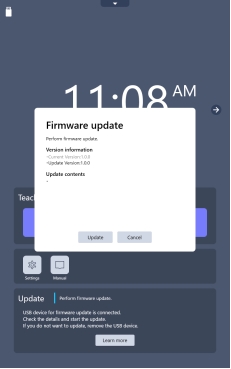
Une fois la fenêtre de confirmation affichée, appuyez sur le bouton [OK] et lancez la mise à jour.
La mise à jour prend du temps. Prévoyez suffisamment de temps.
Vous pouvez retrouver la version au niveau du panneau [Informations système] - [Boitier d'apprentissage] - [Version du logiciel].
Référence : Informations relatives au système
ATTENTION
- Ne retirez pas la mémoire USB et le câble d’alimentation du pupitre d’apprentissage lors de la mise à jour du logiciel. La mémoire USB et le pupitre d’apprentissage pourraient être endommagés.
- N’utilisez pas le robot lors de la mise à jour du logiciel. Il est possible que le logiciel soit endommagé et que le système ne démarre pas.
- Une fois la mise à jour terminée, vérifiez que les modes basculent correctement et que les fonctions de sécurité fonctionnent normalement.
Pour plus de détails au sujet des mises en garde d’utilisation de la clé USB, reportez-vous à ce qui suit.
Port USB