Ethernet コントローラー接続認証パスワード設定
コントローラーでパブリック (グローバル)IPアドレスを使用する場合、Ethernet接続用のコントローラーとPC接続先で認証パスワードを設定する必要があります。
コントローラーでパブリックIPアドレスを使用するには、あらかじめ認証パスワードが設定されている必要があります。認証パスワードが設定されていない場合は、コントローラーにパブリックIPアドレスを使用できません。
注意
コントローラーには、プライベートIPアドレスを設定し、使用してください。
コントローラーにグローバルIPアドレスを設定する場合は、不正アクセスなどのリスクを十分理解したうえで使用してください。
コントローラーへのパスワード設定
Epson RC+ 8.0メニュー - [セットアップ] - [システム設定] - [コントローラー] - [設定]を選択します。
[接続パスワード] - [変更]ボタンをクリックします。
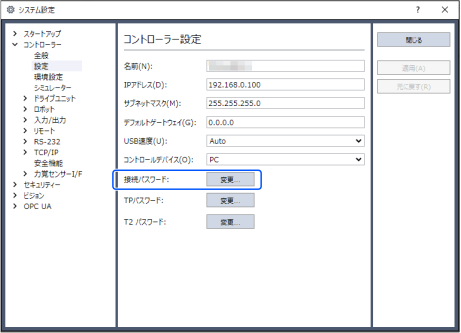
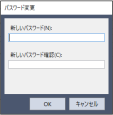
パスワードを設定します。(パスワードは、8文字以上の設定が必要です。)
パスワードには、英数字が使用できます。コントローラーが再起動後に有効になります。
注意
細心の注意を!
使用したパスワードは記録して安全な場所に保管してください。パスワードを忘れてしまった場合、コントローラーの初期化が必要になります。
PC側へのパスワード設定
PC (Epson RC+)側では、接続先ごとにパスワードの設定が行えます。(Ethernet接続のみ)
Epson RC+ 8.0メニューで、次のアイコンをクリックします。

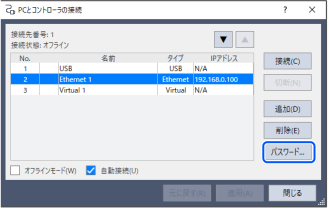
[PCとコントローラーの接続]ダイアログが表示されます。
対象の"Ethernet"接続を選択します。[パスワード]ボタンをクリックします。
[接続パスワード変更]ダイアログが表示されます。
[新しいパスワード]と[接続パスワードの確認]に、パスワードを入力します。
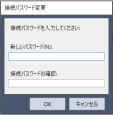
[OK]ボタンをクリックします。
[新しいパスワード]と[接続パスワードの確認]に入力したパスワードが一致している場合は、パスワードが登録され[PCとコントローラーの接続]ダイアログに戻ります。
入力したパスワードが一致していない場合は、次の画面が表示されます。
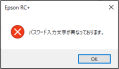
[OK]ボタンをクリックすると、[PCとコントローラーの接続]ダイアログに戻ります。