许可证认证(在线认证)
安装Epson RC+8.0之后初次启动时,需要输入许可证密钥。
启动Epson RC+ 8.0软件。
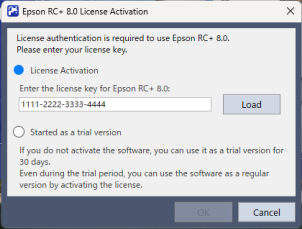
在许可证认证画面中,按以下方法指定许可证密钥,然后单击[OK]按钮。
- 直接输入许可证密钥。
- 单击[加载]按钮,选择许可证密钥的PDF文件。
要点
选择[作为试用版启动]后,您可以在30天内使用相当于Epson RC+ Premium版本的功能。
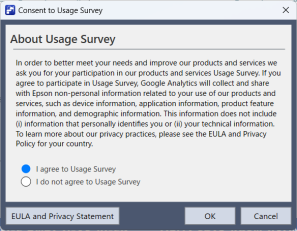
在事情情况调查的许可画面中,选择[同意参加使用情况调查]或[不同意参加使用情况调查],然后单击[确定]按钮。
- 同意参加使用情况调查:获取Epson RC+8.0的使用情况数据。
- 不同意参加使用情况调查:不获取Epson RC+8.0的使用情况数据。
要点
“使用情况数据”用于获取操作日志或各设置。不获取保密与个人相关信息。有关获取信息及其利用目的等的详细说明,请确认“隐私声明”。
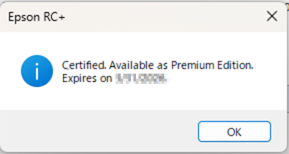
已进行许可证的认证。
如果许可证认证成功,则会显示利用版本名称与有效期限 (YYYY/MM/DD) 的通知信息。
再次启动Epson RC+ 8.0软件。
要点
许可证激活后,有时会显示优惠介绍画面,可以使用附加优惠。有关附加优惠的使用条件,请咨询经销商。