许可证认证(离线认证)
下面说明在无法联网的PC上实施许可证认证的步骤。
启动Epson RC+ 8.0软件。
在许可证认证画面中,指定许可证密钥,然后单击[OK]按钮。
在许可证认证画面中,按下述某种方法获取认证密钥。
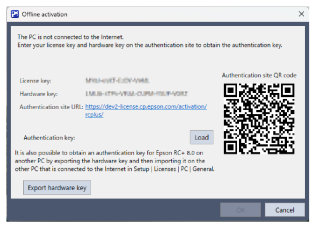
通过可联网的其他终端连接到画面中显示的认证站点。输入许可证密钥与硬件密钥,获取认证密钥(也可以扫描QR码连接到认证站点上)。
利用[导出硬件密钥]按钮输出硬件密钥。在联网的其他PC中启动Epson RC+ 8.0,加载已输出的硬件密钥,获取认证密钥。
有关详细信息,请参阅以下画面中的[文件认证]按钮。
在离线认证画面中单击[加载]按钮。读取认证密钥,然后单击 [OK]按钮。
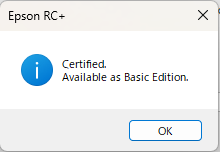
如果许可证认证成功,Epson RC+ 8.0则会重新启动。
要点
许可证激活后,有时会显示优惠介绍画面,可以使用附加优惠。有关附加优惠的使用条件,请咨询经销商。