運行視窗
運行視窗包含在目前專案中運行程式的控制項目。
開啟運行視窗
執行Epson RC+ 8.0功能表 - [運行] - [運行視窗]。或點擊工具條- [打開運行窗口]按鈕。如有需要,所有經改變的開啟檔案將會保存,且專案將會創建。如果創建成功,將會顯示運行視窗。
關閉運行視窗
選擇Epson RC+ 8.0功能表 - [文件] - [關閉],或點擊視窗右上角的[×]按鈕。
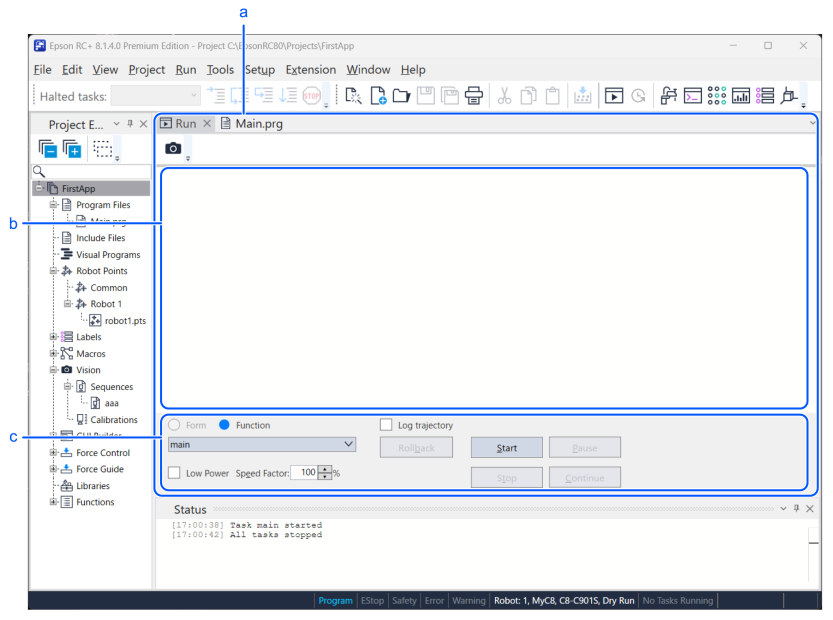
| 符號 | 項目 |
|---|---|
| a | 運行視窗 |
| b | 文字區 |
| c | 操作區 |
| 項目 | 說明 |
|---|---|
| 文字區 | 這是佔運行視窗最大比例的區域。 程式的輸出會顯示在此處。當您的程式使用Input聲明時,您可在此文字方塊中輸入要求的輸入內容。您可使用捲軸檢視整個文字緩衝區。如果運行程式時發生錯誤,錯誤編號、程式檔名稱、行編號及函數名稱將會顯示在此文字區。您可雙擊顯示錯誤的程式行,直接前往造成問題的來源行。 |
| 函數 | 選擇要開始的函數。 加密的程式檔則不會顯示一般任務類型的函數。 |
| 低功率 | 無論Power High命令的執行狀態如何,皆以Low Power模式進行動作。 |
| 速度比例 | 指定機器人動作速度比例。 速度係數是指施加在控制器設定之所有機器人、所有動作的係數。如果速度為80%且以速度係數50%執行程式,機器人的動作速度就會變為40%。 如果在運行視窗變更速度比率,SpeedFactor也會一併變更。另外,如果變更了SpeedFactor的數值,同樣也會使運行視窗中的速度比率變更。 |
| 軌跡儲存 | 勾選後,在程式執行過程中儲存機器人的動作軌跡。 這樣,在程式執行後,即可使用[復原]按鈕進行復原。 但是,在程式執行過程中,可同時執行的一般工作數量會減少1個。 |
| 復原 | 進行機器人的復原。 詳細資訊請參閱以下內容。 |
| 開始 | 開始[函數]下拉式列表中顯示的函數。 如有啟用背景任務功能且有BgMain存在,即可選擇開始執行在按鈕右側的下拉式列表中所選擇的函數與背景任務。
|
| 停止 | 停止所有任務。 如果按下此按鈕時機器人正在執行動作命令,則機器人將會減速至停止。快捷鍵是[Ctrl] + [C]。 已啟動背景任務時,可從按鈕右側的下拉式列表中選擇是否要停止所有任務,或是只停止一般任務。 |
| 暫停 | 暫停所有可以執行暫停的任務。 啟用[繼續]按鈕。如果按下此按鈕時機器人正在執行動作命令,則機器人將會減速至停止。 |
| 繼續 | 繼續暫停的任務。 |