Modification du robot
Cette section indique comment modifier le modèle de manipulateur sur Epson RC+.
(Le paramètre par défaut est « montage sur table ».)
ATTENTION
Le changement du manipulateur doit être effectué avec beaucoup de prudence. Cela initialise les paramètres de calibration du robot (Hofs, CalPls), les informations d’axe supplémentaire et les données des paramètres PG. Avant de changer le robot, assurez-vous de sauvegarder les données de calibration en suivant la procédure ci-dessous.
Sélectionnez le menu Epson RC+-[Configuration]-[Configuration du système].
Sélectionnez [Contrôleur]-[Robots]-[Robot**]-[Calibration] dans l’arborescence. Cliquez ensuite sur [Sauvegarder].
- Sélectionnez le menu Epson RC+-[Configuration]-[Configuration du système].
- Sélectionnez [Contrôleur]-[Robots]-[Robot**] dans l’arborescence. (Image de la boîte de dialogue : Epson RC+ 8.0)
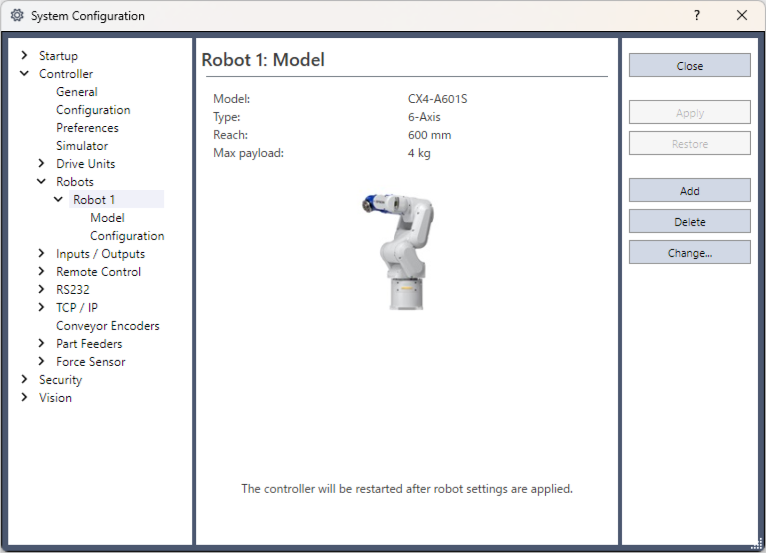
- Cliquez sur le bouton [Modifier]. La boîte de dialogue suivante s’affiche.
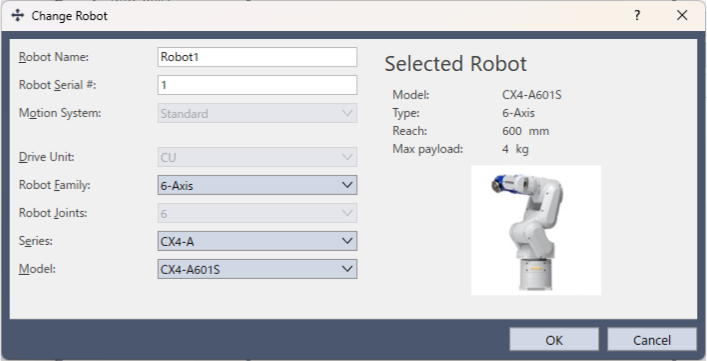
- Saisissez le nom du robot et le numéro de série indiqués sur la plaque signalétique du manipulateur. Il est possible de saisir n’importe quel numéro de série. Vous devez cependant saisir le numéro indiqué sur le manipulateur.
- Sélectionnez le type de robot dans la zone [Robot type].
- Sélectionnez le nom de série du manipulateur dans la zone [Series].
- Sélectionnez le modèle de robot dans la zone [Model].
Les robots disponibles sont affichés en fonction du format de l’entraînement de moteur actuellement installé. Si l’option [Dry run] est utilisée, tous les manipulateurs de la série sélectionnée à l’étape 6 sont affichés. Pour le type de montage au plafond, sélectionnez le modèle qui se termine par « R » (par exemple : CX4-A601SR). - Cliquez sur le bouton [OK]. Le contrôleur redémarre.