Auswechseln des Roboters
In diesem Abschnitt erfahren Sie, wie Sie das Manipulatormodell auf Epson RC+ auswechseln können.
(Die Standardeinstellung ist „Tischmontage“.)
VORSICHT
Das Auswechseln des Manipulators sollte mit großer Vorsicht erfolgen. Es initialisiert die Kalibrierungsparameter des Roboters (Hofs, CalPls), zusätzliche Achseninformationen und PG-Parameterdaten. Bevor Sie den Roboter auswechseln, stellen Sie sicher, dass Sie die Kalibrierungsdaten speichern, indem Sie die folgenden Schritte ausführen.
Wählen Sie im Epson RC+ Menü – [Einstellungen] – [Systemeinstellungen].
Wählen Sie in der Verzeichnisstruktur [Steuerung] – [Roboter] – [Roboter**]-[Kalibrierung]. Klicken Sie anschließend [Speichern].
- Wählen Sie im Epson RC+ Menü – [Einstellungen] – [Systemeinstellungen].
- Wählen Sie in der Verzeichnisstruktur [Steuerung] – [Roboter] – [Roboter **]. (Dialogbild: Epson RC+ 8.0)
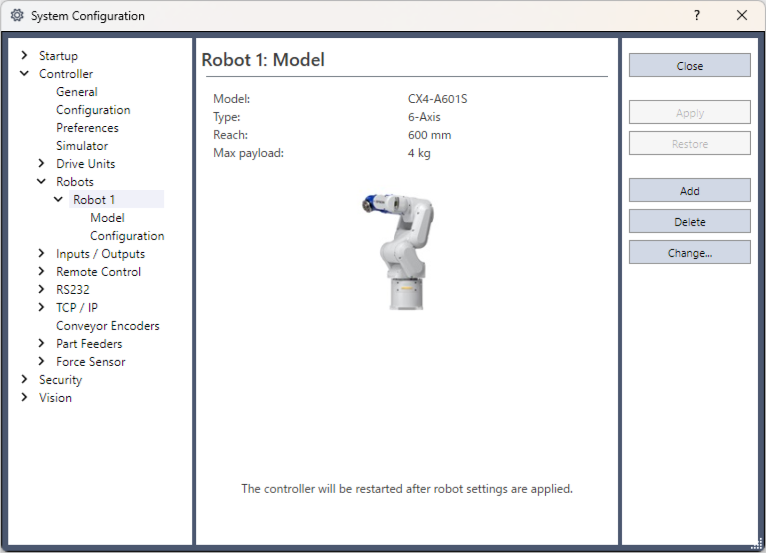
- Klicken Sie auf die Schaltfläche [Ändern]. Das folgende Dialogfeld wird angezeigt.
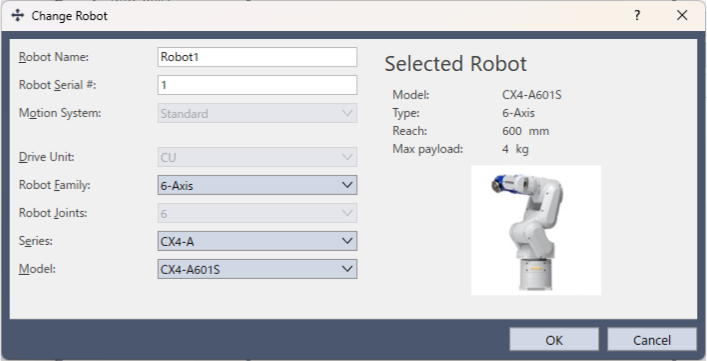
- Geben Sie den Roboternamen und die Seriennummer ein, die auf dem Typenschild des Manipulators aufgedruckt sind. Sie können eine beliebige Seriennummer eingeben. Geben Sie jedoch die auf dem Manipulator aufgedruckte Nummer ein.
- Wählen Sie im Feld [Robotertyp] den Robotertyp aus.
- Wählen Sie im Feld [Serie] den Namen der Serie des Manipulators aus.
- Wählen Sie im Feld [Modell] das Robotermodell aus.
Die verfügbaren Roboter werden so angezeigt, wie es dem Format des aktuell installierten Motortreibers entspricht. Wenn Sie [Probedurchlauf] verwenden, werden alle Manipulatoren der Serie angezeigt, die Sie in Schritt 6 ausgewählt haben. Für die Deckenmontage wählen Sie das Modell mit der Endung „R“ (z. B. CX4-A601SR). - Klicken Sie auf die Schaltfläche [OK]. Die Steuerung wird neu gestartet.