Éditer les points
Vous pouvez modifier les points du robot à partir du fichier de points du robot.
Pour ouvrir un fichier de points pour le modifier
Sélectionnez [Ouvrir] dans le menu [Fichier] pour afficher la boîte de dialogue Ouvrir.
Sélectionnez [Points]. Une liste de fichiers d'affiche dans la zone [Sélectionner le fichier à ouvrir].
Sélectionnez le fichier de points que vous souhaitez modifier en cliquant sur le nom.
Cliquez sur [Ouvrir] pour ouvrir le fichier. Vous verrez une fenêtre de feuille de calcul pour le fichier de points que vous avez sélectionné.
CONSEIL
Vous pouvez également ouvrir des fichiers en double-cliquant sur le fichier que vous souhaitez ouvrir dans l'Explorateur de projets.
Une liste de chaque point du fichier s'affiche. Par défaut, la feuille de calcul contient toujours des lignes pour tous les points, même s'ils ne sont pas définis. Les cellules pour un point non défini sont vides.
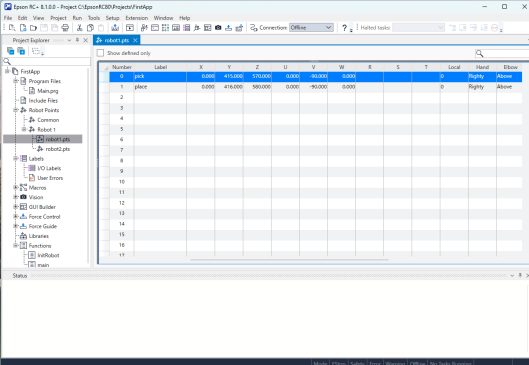
| Article | Description |
|---|---|
| Afficher uniquement les éléments définis | Seules les lignes à étiquettes définies sont affichées. |
| Sélectionner ligne | Cliquez sur l'arête gauche de la ligne pour sélectionner une ligne. |
| N° | Numéro du point. La plage s'étend de 0 à un nombre de points maximum. |
| Étiquette | Nom de l'étiquette du point. |
| Coordonnées | Les coordonnées de X, Y, Z sont en millimètres et U, V et W en degrés. |
| Local | Numéro local. La plage s'étend de "0" à "15". |
| Main | Sélectionnez l'orientation de la main. Gaucher et droitier. |
| Coude | Sélectionnez l'orientation du coude (au-dessus, en dessous). Cette colonne s'affiche uniquement pour les robots 6 axes. |
| Poignet | Sélectionnez l'orientation du poignet (Flip, NoFlip). Cette colonne s'affiche uniquement pour les robots 6 axes. |
| J4Flag | Sélectionnez J4Flag (0, 1). Cette colonne s'affiche uniquement pour les robots 6 axes. |
| J6Flag | Sélectionnez J6Flag (0 à 127). Cette colonne s'affiche uniquement pour les robots 6 axes. |
| J1Flag | Sélectionnez J1Flag (0, 1). Cette colonne s'affiche uniquement pour la série RS et les robots 6 axes. |
| J2Flag | Sélectionnez J2Flag (0, 1). Cette colonne s'affiche uniquement pour la série RS. |
| J1Angle | Les coordonnées J1Angle sont en unités de degrés. Cette colonne s'affiche uniquement pour la série RS et la série N. |
| J4Angle | Les coordonnées J4Angle sont en unités de degrés. Cette colonne s'affiche uniquement pour la série N. |
| Commentaire | Une description du point. |
Pour sélectionner une ligne
Cliquez sur l'arête gauche de la ligne pour sélectionner une ligne.

Pour sélectionner une ou plusieurs lignes
Pour sélectionner plusieurs lignes, pointez sur la colonne de sélection de ligne de la première ligne que vous souhaitez sélectionner. Maintenez le bouton gauche de la souris enfoncé et faites glisser la souris vers le bas ou vers le haut pour sélectionner d'autres lignes. Tout en maintenant la touche [Maj] ou [Ctrl] enfoncée, vous pouvez sélectionner les lignes avec la souris.
Pour sélectionner toutes les lignes
Cliquez sur [Sélectionner tout] dans le menu [Édition] ou appuyez sur les touches [Ctrl] + [A].
Pour définir un nouveau point
Déplacez le curseur partout dans la ligne du point que vous souhaitez définir à l'aide de la souris, puis cliquez sur la cellule dans laquelle vous souhaitez saisir des informations. Saisissez les informations du point. Cela définit automatiquement le point, ce qui signifie qu'il sera envoyé au contrôleur de robot lors de la prochaine arborescence du projet ou commande Déplacer et Enseigner.
Par exemple, passez le curseur sur la colonne Étiquette et saisissez le nom de l'étiquette du point. Appuyez sur la touche [Onglet] pour passer à la colonne des coordonnées X. Tapez une valeur de coordonnée, puis appuyez sur [Entrée]. Vous verrez automatiquement des zéros entrés dans toutes les autres coordonnées. Cela signifie que le point est défini.
Pour supprimer un point
- Sélectionnez une ou plusieurs lignes.
- Supprimez un point à l'aide de l'une des méthodes suivantes.
- Dans le menu d'Epson RC+ 8.0, sélectionnez [Couper] dans le menu [Édition].
- Faites un clic droit sur l'extrémité gauche de la ligne et sélectionnez [Couper].
- Appuyez sur [Ctrl] + [X] ou sur [Supprimer].
Pour [Couper] et [Coller] des points
- Sélectionnez une ou plusieurs lignes.
- Coupez ou copiez à l'aide de l'une des méthodes suivantes.
- Dans le menu d'Epson RC+ 8.0, sélectionnez [Couper] ou [Copier] dans le menu [Édition].
- Faites un clic droit sur l'extrémité gauche de la ligne et sélectionnez [Couper] ou [Copier].
- Appuyez sur [Ctrl] + [X] ou sur [Ctrl] +[C].
- Sélectionnez la ligne où vous souhaitez commencer le collage.
- Collez un point à l'aide de l'une des méthodes suivantes.
- Dans le menu d'Epson RC+ 8.0, sélectionnez [Coller] dans le menu [Édition].
- Faites un clic droit sur l'extrémité gauche de la ligne et sélectionnez [Coller].
- Appuyez sur [Ctrl] + [V].