Utilisation des fichiers cryptés
Les fichiers cryptés vous permettent d'empêcher les utilisateurs finaux de voir votre code source. Lorsqu'un fichier est crypté, vous devez fournir un mot de passe pour ouvrir le fichier. Les autres utilisateurs ne peuvent pas afficher le contenu du fichier, même avec un éditeur externe tel que le Bloc-notes.
Chaque fichier crypté peut avoir son propre mot de passe, ou vous pouvez choisir de crypter plusieurs fichiers avec un mot de passe. Vous pouvez crypter des fichiers programmes, des fichiers inclusion, Vision Guide et Constructeur GUI.
Si un fichier crypté est importé à partir d'un autre projet, il restera crypté dans le projet en cours.
Par exemple, supposons que vous ayez un code de programmation SPEL+ spécial que vous ne voulez pas faire voir aux utilisateurs finaux. Mais vous souhaitez autoriser les utilisateurs finaux à modifier certains codes du projet. Pour ce faire, mettez toutes les fonctions que vous voulez masquer dans un ou plusieurs fichiers Programme et Inclusion cryptés. Les parties qui peuvent être modifiées par l'utilisateur final doivent être sauvegardées sous forme de fichier programme séparé non crypté. En résultat, l'utilisateur final ne pourra modifier que quelques programmes qui ne sont pas cryptés.
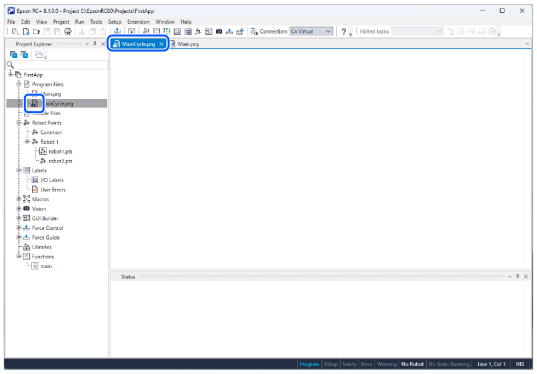
Lorsque les fichiers sont cryptés, leurs icônes sont affichées avec un verrou dans l'Explorateur de projet et également dans la barre de titre de la fenêtre du programme.
Dans la capture ci-dessous, le fichier MainCycle.prg est crypté, c'est pourquoi ses icônes représentent un cadenas.
Lorsque vous ouvrez un fichier crypté, vous êtes invité à saisir le mot de passe.

POINTS CLÉS
Vous pouvez saisir jusqu'à 64 caractères pour le mot de passe.
ATTENTION
SOYEZ EXTRÊMEMENT PRUDENT !
Conservez une trace du(des) mot(s) de passe utilisé(s) pour le cryptage dans un endroit sûr. Une fois qu'un fichier est crypté, il ne peut être ouvert qu'avec le mot de passe saisi. En cas d'oubli du mot de passe, le contenu du fichier NE PEUT PAS ÊTRE RÉCUPÉRÉ.
Pour configurer des fichiers cryptés dans votre projet, sélectionnez [Propriétés du projet] dans le menu du projet, puis sélectionnez [Fichiers cryptés] dans l'arborescence à gauche.
Voir les détails ci-dessous.