Fenêtre d'exécution
La fenêtre d'exécution inclut des commandes permettant d'exécuter les programmes du projet en cours.
Pour ouvrir la fenêtre d'exécution
Sélectionnez [Fenêtre d'exécution] dans le menu [Exécuter]. Ou dans la barre d'outils, cliquez sur le bouton  [Fenêtre d'exécution]. Si nécessaire, tous les fichiers ouverts modifiés sont enregistrés et le projet est construit. Si la construction réussit, la fenêtre d'exécution s'affiche.
Pour fermer la fenêtre d'exécution
Choisissez [Fermer] dans le menu [Fichier] ou cliquez sur le bouton [×] dans le coin supérieur droit de la fenêtre.
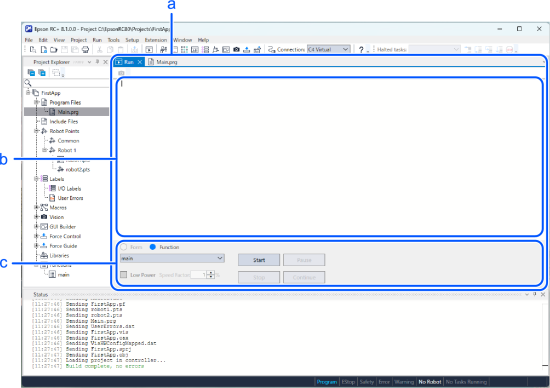
| Symbole | Article |
|---|---|
| a | Fenêtre d'exécution |
| b | Zone de texte |
| c | Zone de fonctionnement |
| Article | Description |
|---|---|
| Zone de texte | Il s'agit de la zone qui occupe la majeure partie de la fenêtre d'exécution. La sortie de vos programmes s'affiche ici. Lorsque votre programme utilise une instruction Entrée, vous pouvez saisir l'entrée demandée à partir de cette zone de texte. Vous pouvez utiliser les barres de défilement pour afficher l'intégralité du tampon de texte. Si une erreur se produit lors de l'exécution d'un programme, le numéro d'erreur, le nom du fichier programme, le numéro de ligne et le nom de la fonction s'affichent dans cette zone de texte. Vous pouvez double-cliquer sur la ligne où l'erreur s'affiche pour accéder directement à la ligne source qui a causé le problème. |
| Fonction | Sélectionnez une fonction pour démarrer. Les fonctions sont triées par ordre alphabétique. La fonction principale est sélectionnée par défaut. Les fonctions de type tâche normale des fichiers programme cryptés ne sont pas affichées. |
| Faible puissance | Les opérations sont effectuées en mode Faible puissance, quel que soit l'état d'exécution de la commande Haute Puissance. |
| Facteur de vitesse | Spécifie le facteur de vitesse de mouvement du robot. Le facteur de vitesse est un facteur qui s'applique à tous les robots et à tous les mouvements définis dans le contrôleur. Par exemple, si votre programme exécute la vitesse 80 % et que le facteur de vitesse est de 50 %, le robot se déplacera à la vitesse 40 %. La modification du facteur de vitesse dans la Fenêtre d'exécution modifie également la valeur du facteur de vitesse. De même, la modification de la valeur du facteur de vitesse modifie le facteur de vitesse dans la Fenêtre d'exécution. |
| Démarrer | Démarre la fonction affichée dans la liste [Fonction]. Si les tâches en arrière-plan sont activées et que BgMain existe, vous pouvez choisir de démarrer l'exécution de la tâche en arrière-plan avec la fonction sélectionnée dans la liste à droite du bouton.
|
| Stop | Arrête toutes les tâches. Si le robot exécute une commande de mouvement lorsque vous appuyez sur ce bouton, le robot décélère jusqu'à l'arrêt. La touche de raccourci est [Ctrl] + [C]. Lorsqu'une tâche en arrière-plan est en cours d'exécution, vous pouvez choisir d'arrêter toutes les tâches ou d'arrêter uniquement les tâches normales, en utilisant la liste à droite du bouton. |
| Pause | Met en pause toutes les tâches lorsque la pause est activée. Active le bouton [Continuer]. Si le robot exécute une commande de mouvement lorsque vous appuyez sur ce bouton, le robot décélère jusqu'à l'arrêt. |
| Continuer | Continue les tâches en pause. |