Débogage
Epson RC+ 8.0 prend en charge le débogage au niveau source. Vous pouvez définir des points d'arrêt et parcourir votre code source. Vous pouvez également suspendre/continuer un programme ou interrompre une tâche à l'aide du gestionnaire de tâches.
Régler et effacer des points d'arrêt
Ouvrez le programme où vous souhaitez définir un point d'arrêt, puis cliquez sur la ligne où vous souhaitez vous arrêter. Utilisez l'une des méthodes suivantes pour définir un point d'arrêt :
Lorsque la souris survole l'arête gauche de la ligne, une icône de paume de main apparaît. Si vous cliquez dessus, il se transforme en une icône de point d'arrêt.
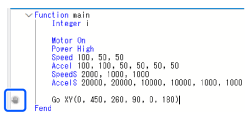
Appuyez sur la touche [F9].
Epson RC+ 8.0 menu - [Exécuter] - [Basculer le point d'arrêt]
Les points d'arrêt sont effacés lors de la réalisation d'une nouvelle configuration sur les lignes où ils étaient configurés. Pour effacer tous les points d'arrêt, sélectionnez [Supprimer tous les points d'arrêt] dans le menu [Exécuter].
Vous ne pouvez pas définir de point d'arrêt sur des pseudo-instructions commençant par #, telles que #define, des lignes vides, des lignes de déclaration de variable ou des lignes de commentaire.
Voir les détails ci-dessous.
Commande [Basculer le point d'arrêt] (menu Exécuter)
Après avoir défini un point d'arrêt, la tâche s'arrête lorsque la ligne d'exécution atteint le point d'arrêt. Vous pouvez définir ou effacer un point d'arrêt pendant l'exécution d'une tâche.
Lorsqu'un point d'arrêt est atteint, la fenêtre du programme contenant la ligne source du programme au point d'arrêt s'ouvre et la ligne est surlignée en jaune. Les numéros des tâches s'affichent dans le menu [Tâches suspendues].
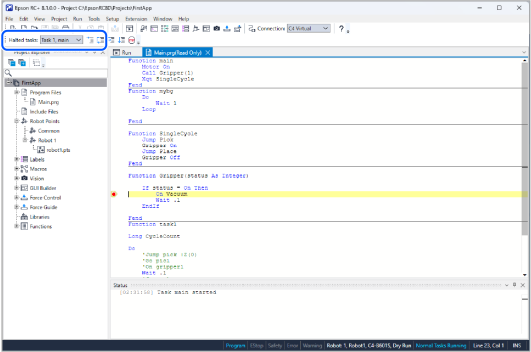
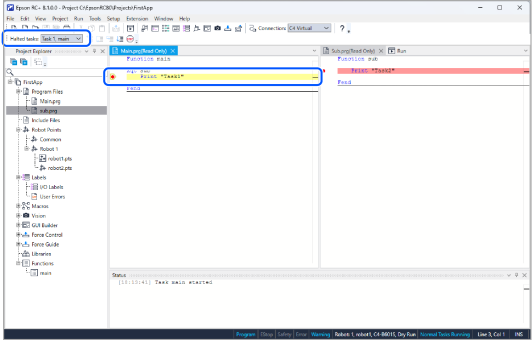
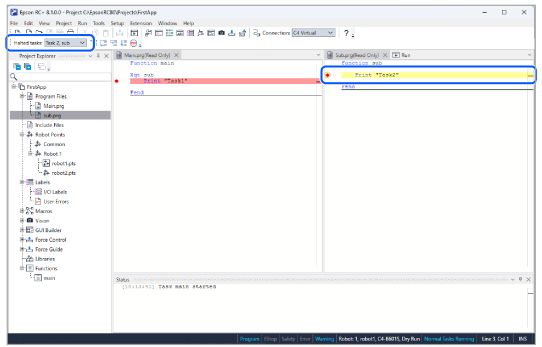
Lorsque plusieurs tâches atteignent un point d'arrêt, vous pouvez confirmer chacune d'elles à partir des [Tâches suspendues]. Lorsque vous basculez les tâches dans [Tâches suspendues], l'emplacement où le point d'arrêt s'est arrêté s'affiche.
Si vous sélectionnez la tâche 1 dans [Tâches suspendues] :
Si vous sélectionnez la tâche 2 dans [Tâches suspendues] :
Parcourir un programme
Trois commandes dans le menu [Exécuter] sont utilisées pour parcourir le code.
- [Pas à pas détaillé] parcourt chaque ligne et entre également dans les fonctions lorsqu'une étape est exécutée sur une instruction Call.
- [Pas à pas principal] parcourt chaque ligne mais lorsqu'une instruction Call est rencontrée, la fonction de l'instruction est exécutée complètement.
- Avancer exécute les lignes jusqu'à la commande de mouvement suivante, puis arrête la tâche. Elle s'arrête après la commande de sortie suivante si la case [Configuration]-[Configuration du système]-[Contrôleur]-[Préférences]-[Avancer s'arrête pour les sorties] est cochée.
Pour parcourir le code, vous devez définir un point d'arrêt et exécuter jusqu'à ce que le point d'arrêt soit atteint, ou suspendre une tâche à partir du gestionnaire de tâches à l'aide du bouton [Halt].
Affichage de la pile des appels
Parfois, vous souhaiterez peut-être examiner la pile des appels pour la tâche en cours après avoir arrêté la tâche à partir du gestionnaire de tâches ou atteint un point d'arrêt.
Voir les détails ci-dessous.
Commande [Pile des appels] (Menu Exécuter)
Pour afficher la pile d'appels, sélectionnez [Pile d'appels] dans le menu [Exécuter]. La liste [Pile d'appels] s'affiche, comme indiqué ci-dessous.
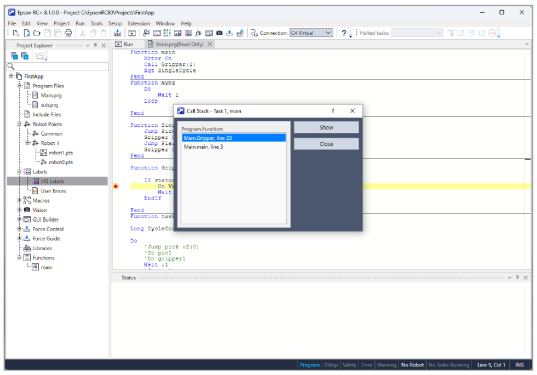
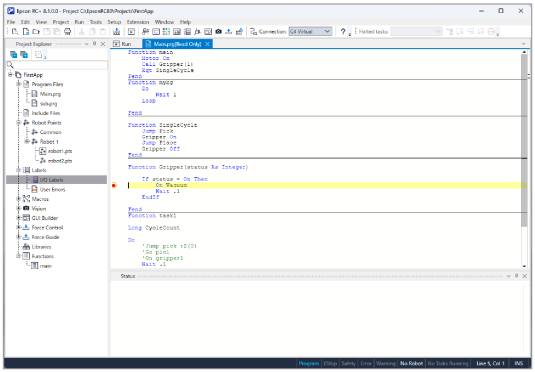
Lorsque vous double-cliquez sur une fonction dans la liste Pile d'appels, la fonction s'affiche dans une fenêtre de programme. Le curseur se déplace sur la ligne de la pile d'appels où se trouve la fonction suivante qui sera appelée. Dans l'exemple ci-dessous, la fonction SingleCycle pointe vers l'instruction Pince activée pour indiquer que Pince a été appelé depuis SingleCycle.
Afficher les variables
Pour afficher les valeurs de variable, vous pouvez effectuer l'une des actions suivantes :
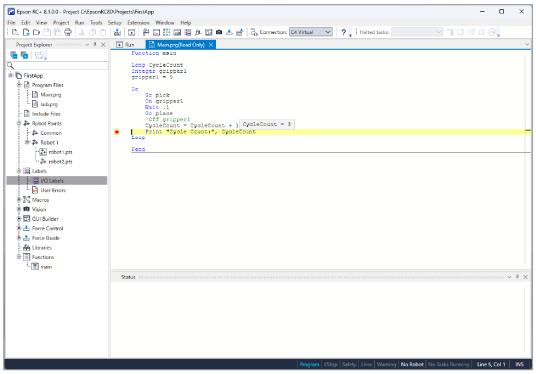
Lorsqu'une tâche est interrompue par une interruption ou par un point d'arrêt, vous pouvez afficher la valeur d'une variable en déplaçant le curseur de la souris sur le nom de la variable. La valeur s'affiche dans une fenêtre de type info-bulle au-dessus du nom de variable.
Pour les variables de tableau, vous pouvez afficher les éléments du tableau en sélectionnant le nom de la variable et les parenthèses avec le curseur de la souris et en passant la souris dessus. Cependant, les variables de tableau ne sont pas affichées si le numéro d'élément est spécifié par une autre variable.
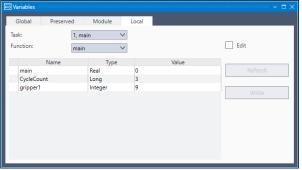
Sélectionnez [Afficher les variables] dans le menu [Exécuter] pour afficher la boîte de dialogue d'affichage des variables. Cette boîte de dialogue comporte les onglets suivants : [Global], [Préservé], [Module] et [Local].
Voir les détails sur les variables d'affichage ci-dessous.
Commande [Afficher les variables] (menu Exécuter)
POINTS CLÉS
Jusqu'à 600 variables peuvent s'afficher sur chaque onglet.
Vous pouvez modifier la valeur de la variable en cochant la case [Édition]. Saisissez la nouvelle valeur dans la colonne [Valeur]. Cliquez ensuite sur le bouton [Ecriture] pour changer la variable. Lorsque la case [Édition] est cochée, les valeurs des variables ne sont pas automatiquement mises à jour. Vous pouvez actualiser toutes les valeurs en cliquant sur le bouton [Rafraîchir].