Commande [Afficher les variables] (menu Exécuter)
 : F4
: F4
Afficher les valeurs des variables à l'aide de [Afficher les variables].
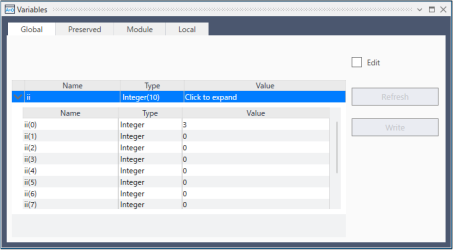
Pour modifier une valeur de variable
Cochez la case [Edition].
Saisissez la nouvelle valeur dans la colonne [Valeur]. Lorsque vous saisissez de nouvelles valeurs, la couleur du texte passe au rouge, indiquant que la valeur est nouvelle et n'a pas été écrite.
Cliquez sur le bouton [Écrire] pour enregistrer les modifications sur le contrôleur.
Cliquez sur le bouton [Lecture] ou décochez [Édition] pour annuler les modifications et restaurer les valeurs précédentes.
Lorsqu'un tableau s'affiche, le premier élément s'affiche. Vous pouvez modifier l'élément à afficher en sélectionnant l'indice du tableau souhaité dans la liste déroulante, puis en cliquant sur le bouton [Lecture].
POINTS CLÉS
Toute modification apportée au nombre d'éléments du tableau à l'aide de Redim pendant l'exécution du programme n'est pas reflétée dans la plage des numéros d'élément affichée. Redémarrer Afficher les variables pour appliquer ces modifications.
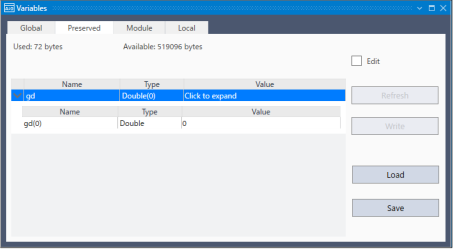
La page Préservée affiche les variables globales préservées. Les nombres d'octets utilisés et disponibles pour les variables préservées sont également affichés.
Vous pouvez enregistrer les valeurs des variables globales préservées dans le contrôleur dans un fichier sur le PC en cliquant sur le bouton [Enregistrer]. Le nom du fichier par défaut est "GlobalPreserves.dat".
POINTS CLÉS
Un fichier "GlobalPreserves.dat" peut également être enregistré à partir de la [Sauvegarde du contrôleur] dans le menu Epson RC+ 8.0-[Outils]-boîte de dialogue [Maintenance].
Vous pouvez charger les variables globales préservées stockées dans le fichier sur le PC en cliquant sur le bouton [Charger].
Pour les variables de module, vous devez sélectionner le programme souhaité.
Les variables locales ne s'affichent pas à moins qu'une ou plusieurs tâches aient atteint un point d'arrêt ou aient été interrompues depuis le gestionnaire de tâches.
Vous pouvez afficher les variables locales pour chaque fonction dans la pile d'appels pour chaque tâche interrompue.
Utilisation de l'affichage personnalisé
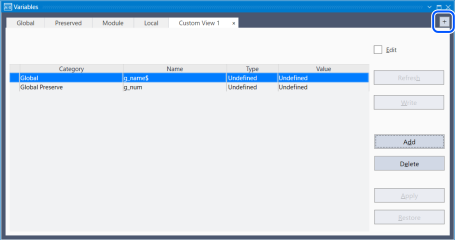
- Sélectionnez l'onglet [Affichage personnalisé]. Si un onglet [Affichage personnalisé] n'apparaît pas, cliquez sur le bouton [+] dans le coin supérieur droit de la fenêtre pour le sélectionner. (L'affichage personnalisé peut afficher jusqu'à deux écrans).
CONSEIL
Faites un clic droit sur l'onglet d'affichage personnalisé pour le renommer.
- Cliquez sur le bouton [Ajouter] pour ajouter une nouvelle ligne à la liste.
- Cliquez sur la colonne de catégorie et sélectionnez une variable. (Vous pouvez choisir entre Globales préservées ou Globales)
- Cliquez sur le nom de variable et sélectionnez une variable.
- Ajoutez plus de lignes si nécessaire en répétant les étapes 2 à 4.
- [Appliquer]\ : enregistrer les modifications.
- [Supprimer]\ : supprimer ligne.
- [Restaurer]\ : annuler les modifications.
Pour renommer un affichage
Vous pouvez renommer les onglets de l'affichage personnalisé.
Sélectionnez l'onglet [Affichage personnalisé]. Si aucun affichage personnalisé n'apparaît, cliquez sur le bouton [+] dans le coin supérieur droit de la fenêtre pour le sélectionner.
Faites un clic droit sur l'onglet d'affichage et sélectionnez [Renommer].
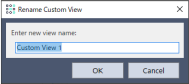
Renommer la vue personnalisée s'affiche. Saisissez un nouveau nom, puis cliquez sur [OK].