Commande [Contrôleur] (menu Outils)

Sélectionnez Contrôleur dans le menu [Outils] pour ouvrir la boîte de dialogue [Outils du contrôleur].
Dans la boîte de dialogue [Outils du contrôleur], vous pouvez enregistrer et restaurer la configuration complète du contrôleur et le projet à l'aide des commandes [Sauvegarde du Contrôleur] et [Restauration du contrôleur]. Vous pouvez également enregistrer et afficher l'état du contrôleur et réinitialiser le contrôleur.
Avant de procéder à l'entretien du système, vous devez exécuter [Sauvegarde du contrôleur] et stocker la configuration du système sur un support externe tel qu'une clé USB.
Si nécessaire, vous pouvez utiliser [Restauration du contrôleur] pour restaurer les données précédemment stockées.
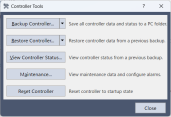
Sauvegarde du contrôleur
Utilisez la fonction Sauvegarde du contrôleur pour enregistrer les données de configuration du contrôleur sur votre PC.
L'état actuel est enregistré dans un dossier contenant plusieurs fichiers. Les paramètres de configuration du contrôleur, l'état des tâches, l'état des E/S, l'état du robot et les données du simulateur sont enregistrés dans ces fichiers. Cela est utile pour que les utilisateurs puissent envoyer un instantané de l'état du contrôleur au fournisseur de votre région ou au support technique d'Epson, en cas de besoin.
POINTS CLÉS
Sauvegarde du contrôleur est identique à la fonction Sauvegarde du contrôleur et à la fonction Stockage de l'état du contrôleur qui enregistre l'état dans la mémoire USB connectée au contrôleur.
Chacune est enregistrée dans le dossier suivant.
- Epson RC + : B_Type de contrôleur_Numéro de série_Date et heure
- Contrôleur : BU_Type de contrôleur_Numéro de série_Date et heure
Cette préférence vous permet de configurer si les fichiers projet sont enregistrés ou non lorsque l'état du contrôleur est exporté. Pour plus de détails, reportez-vous à [Configuration]-[Configuration du Système]-[Contrôleur]-[Préférences].
Avec les contrôleurs de la série RC800, vous pouvez choisir d'enregistrer ou non les données du contrôleur lorsqu'une erreur se produit. Sélectionnez [Inclure les données du contrôleur dans la sauvegarde en cas d'erreur] dans le menu déroulant situé à droite du bouton [Sauvegarder le contrôleur].
Sélectionnez Contrôleur dans le menu [Outils]
pour ouvrir la boîte de dialogue [Outils du contrôleur].Cliquez sur le bouton [Sauvegarde du contrôleur] pour ouvrir la boîte de dialogue [Parcourir les dossiers].
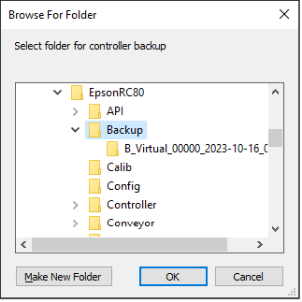
Sélectionnez le lecteur de disque et le dossier parent où vous souhaitez enregistrer les informations.
Vous pouvez créer un nouveau dossier parent en cliquant sur le bouton [Créer un nouveau dossier].
Cliquez sur le bouton [OK].
Un nouveau dossier contenant les fichiers de sauvegarde sera créé. Le dossier sélectionné sera nommé "B_" suivi par le type de contrôleur, le numéro de série du contrôleur et la date/heure.
Restauration du contrôleur
Utilisez Restauration du contrôleur pour charger les paramètres du contrôleur à partir des données de sauvegarde précédemment enregistrées. Vous ne pouvez pas restaurer les données du contrôleur tant que des tâches sont en cours. Si vous tentez de le faire, un message d'erreur s'affiche.
Pour restaurer la configuration du contrôleur :
Sélectionnez Contrôleur dans le menu [Outils]
pour ouvrir la boîte de dialogue [Outils du contrôleur].Cliquez sur le bouton [Restauration du contrôleur] pour ouvrir la boîte de dialogue [Parcourir les dossiers].
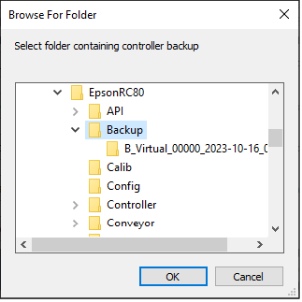
Sélectionnez le lecteur et le dossier où les informations sont stockées.
B_Type de contrôleur_Numéro de série_Date et heure
POINTS CLÉS
Vous pouvez également sélectionner un dossier de stockage d'état qui a été sauvegardé sur une mémoire USB connectée au contrôleur.
BU_Type de contrôleur_Numéro de série_Date et heure
Cliquez sur le bouton [OK] pour afficher la boîte de dialogue [Restauration du contrôleur].
Cliquez sur le bouton [Affichage] pour afficher la boîte de dialogue [Visualiseur de l'état du contrôleur] afin de consulter les informations sauvegardées concernant le fichier.
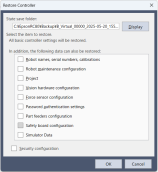
Case à cocher Noms du robot, numéros de série, calibrations
Cette case à cocher vous permet de restaurer le nom du robot, le numéro de série du robot, les données Hofs et les données CalPls. Soyez conscient que si les mauvaises données Hofs sont restaurées, le robot peut se déplacer vers de mauvaises positions. Ceci est désactivé par défaut.
Un mot de passe de la carte de sécurité est nécessaire pour utiliser le contrôleur avec la carte de sécurité.
Case à cocher Configuration de la maintenance du robot
Cette case à cocher permet de restaurer les données de consommation des pièces. Pour plus de détails, reportez-vous au manuel suivant.
- Pour les séries RC700-D, RC700-E et RC800 : "Manuel du contrôleur de robot - Alarm"
- Pour la série RC700, RC90 : "Robot Controller Maintenance Manual - Alarm"
- Pour la série T, VT : "Robot Maintenance Manual - Alarm"
Ceci est désactivé par défaut.
Cochez cette case lors de la restauration de données de sauvegarde récupérées alors que [Configuration]-[Configuration du système]-[Contrôleur]-[Préférences]-[Activer les données de maintenance du robot] est activé. Si elle n'est pas cochée, les données de maintenance ne sont pas reflétées.
Case à cocher du projet
Cette case à cocher vous permet de restaurer les fichiers du projet. Les fichiers du projet sont restaurés dans le PC et le contrôleur. Sur un PC, les fichiers du projet sont restaurés vers le chemin de projet utilisé lors de la création du projet. Cependant, si le chemin de projet n'est pas inclus dans la destination de sauvegarde du projet dans les Préférences, les fichiers du projet seront enregistrés dans la destination de sauvegarde du projet par défaut. Si un projet portant le même nom existe déjà, le projet existant est écrasé. Ceci est désactivé par défaut.
Lorsque le projet est restauré, toutes les valeurs des variables globales préservées sont restaurées. Pour plus de détails sur la restauration des valeurs des variables de sauvegarde, voir ci-dessous.
Case à cocher Configuration du matériel de vision
Cette case à cocher vous permet de restaurer la configuration du matériel de vision. Ceci est désactivé par défaut. Pour plus de détails, reportez-vous au manuel suivant.
"Epson RC+ 8.0 option: Vision Guide 8.0"
Case à cocher de la configuration du capteur de force
Cette case à cocher vous permet de restaurer la configuration du capteur de force. Ceci est désactivé par défaut. Pour plus de détails, reportez-vous au manuel suivant.
"Epson RC+ 8.0 option Force Guide 8.0"
Case à cocher Paramètres d'authentification par mot de passe
Cette case à cocher vous permet de restaurer le mot de passe de connexion qui était stocké dans le contrôleur.
Pour plus de détails sur les mots de passe de connexion, voir les détails ci-dessous.
Configuration du mot de passe pour la connexion Ethernet du contrôleur du PC
Configuration des dispositifs d'alimentation en pièces
Cette case à cocher vous permet de restaurer le réglage de la communication d'alimentation de pièces. Ceci est désactivé par défaut. Pour plus de détails, reportez-vous au manuel suivant.
"Epson RC+ 8.0 Option Part Feeding 8.0 Introduction & Software"
Paramètres de la carte de sécurité
Vous permet de restaurer le réglage de la fonction de sécurité. Ceci est désactivé par défaut. Lorsque le contrôleur est équipé d'une carte de sécurité, un mot de passe du tableau de sécurité est nécessaire lors de la vérification. Pour plus de détails, reportez-vous au manuel suivant.
"Robot Controller Safety Function Manual - Restoring Saved (Backed-up) Settings"
Données du simulateur
Permet de restaurer les paramètres des données du simulateur. Ceci est désactivé par défaut. Cette option peut être sélectionnée si les données de sauvegarde comprennent des données du simulateur. Voir les détails ci-dessous.
Sauvegarde et restauration des données du simulateur
POINTS CLÉS
La restauration des données du simulateur n'est disponible qu'avec Epson RC+ édition Standard et édition Premium.
Case à cocher Configuration de la sécurité
Cette case à cocher vous permet de restaurer la configuration de la sécurité. Ceci est désactivé par défaut. Voir les détails ci-dessous.
Cliquez sur le bouton [OK] pour restaurer les informations système.
POINTS CLÉS
Restaurez la configuration du système enregistrée à l'aide de Sauvegarde du contrôleur uniquement pour le même système.
Lorsque différentes informations système sont restaurées, le message d'avertissement suivant s'affiche.
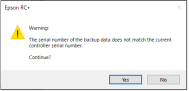
Cliquez sur le bouton [Non] pour annuler la restauration des données, sauf dans des situations particulières telles que la connexion à un contrôleur virtuel ou le remplacement du contrôleur.
Lors de la restauration de la sauvegarde qui inclut les données du robot configuré sur l'unité de commande, assurez-vous de restaurer les données pendant que l'unité de commande est connectée et activée.
Lors de la restauration de la sauvegarde, y compris les informations du robot non prises en charge sur le contrôleur cible, une erreur se produit.
Si la taille du fichier "IOLabels.dat" contenant les étiquettes d'E/S dépasse 400 Ko, une erreur de communication de l'analyseur peut survenir. Si une erreur se produit, ajustez le nombre de caractères des étiquettes d'E/S de manière à ne pas dépasser 400 Ko.
Vous ne pouvez pas restaurer la sauvegarde, y compris PG, sur le contrôleur virtuel.
Vous ne pouvez pas restaurer les données sauvegardées par le contrôleur virtuel sur les manipulateurs des séries T et VT.
Vous ne pouvez pas restaurer les données si le modèle de robot utilisé par le contrôleur virtuel et le contrôleur sont différents.
Vous pouvez sélectionner [Configuration carte de sécurité] lorsque toutes les conditions suivantes sont remplies.
- Contrôleur avec carte de sécurité,
- Le contrôleur de secours dispose des informations sur la carte de sécurité
Pour le contrôleur avec la carte de sécurité installée, la sélection d'un ou plusieurs des éléments ci-dessous permet de démarrer le gestionnaire des fonctions de sécurité après le redémarrage du contrôleur.
Case à cocher Noms du robot, numéros de série, calibrations
Paramètres de la carte de sécurité
Pour plus de détails, reportez-vous au manuel suivant.
"Robot Controller Safety Function Manual"
Restauration sélective
POINTS CLÉS
Vous avez besoin d'Epson RC+ 8.0 version 8.1.0.0 ou plus récente et d'une licence Epson RC+ édition Standard ou édition Premium pour utiliser la restauration sélective.
Restaure les paramètres spécifiés à partir des données de sauvegarde. Vous ne pouvez pas restaurer les données du contrôleur tant que des tâches sont en cours. Un message d'erreur s'affiche si vous tentez de restaurer les données du contrôleur.
La configuration des paramètres spécifiée est restaurée à partir du contrôleur.
Sélectionnez [Contrôleur] dans le menu [Outils]
pour ouvrir la boîte de dialogue [Outils du contrôleur].Cliquez sur le menu déroulant [Restaurer le contrôleur].
Cliquez sur [Restauration sélective] dans la liste déroulante pour ouvrir la boîte de dialogue [Parcourir les dossiers].
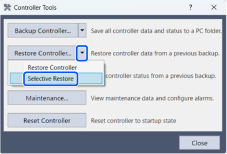
Sélectionnez le lecteur et le dossier où les informations sont stockées.
B_Type de contrôleur_Numéro de série_Date et heure
Cliquez sur le bouton [OK] pour afficher la boîte de dialogue [Restaurer le paramètre].
Cliquez sur la case à cocher sur cet écran pour sélectionner individuellement les paramètres à restaurer dans la liste.
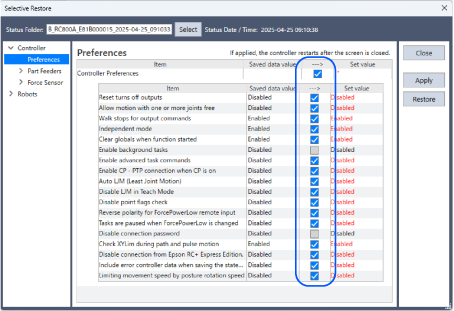
Contrôleur
- Préférences : permet de restaurer les paramètres de préférence du contrôleur. Le contrôleur est redémarré après l'application du paramètre et la fermeture de cet écran.
- Sorties utilisateur à distance : permet de restaurer les paramètres des sorties utilisateur à distance du contrôleur. Le contrôleur est redémarré après l'application du paramètre et la fermeture de cet écran.
- Alimentation en pièces : permet de restaurer les paramètres d'alimentation en pièces du contrôleur.
- Capteur de force : permet de restaurer les paramètres du capteur de force du contrôleur. Le contrôleur est redémarré après l'application du paramètre et la fermeture de cet écran.
Robots : permet de restaurer individuellement les paramètres du robot. Cliquez sur le bouton bascule pour développer les éléments et permettre une restauration plus précise des paramètres.
Paramètres de la carte de sécurité : permet de restaurer les paramètres de la fonction de sécurité. Cliquez sur le bouton Appliquer pour lancer le gestionnaire des fonctions de sécurité. Utilisez le gestionnaire des fonctions de sécurité pour envoyer des paramètres. Le contrôleur est redémarré après l'envoi des paramètres.
POINTS CLÉS
- [Paramètres de la carte de sécurité] s'affiche lorsque toutes les conditions suivantes sont remplies.
- Le contrôleur est équipé d'une carte de sécurité
- La sauvegarde du contrôleur comprend des informations sur la carte de sécurité
- Les paramètres dont les réglages sont modifiés lors de la restauration sont affichés en rouge.
- Cliquez sur le bouton [Restaurer] pour restaurer les modifications non appliquées.
- Cliquez sur le bouton [Sélectionner] pour afficher la boîte de dialogue [Parcourir les dossiers] qui vous permet de modifier les données de sauvegarde à restaurer.
Afficher l'état du contrôleur
Cliquez sur le bouton [Afficher l'état du contrôleur] pour afficher les données d'état stockées à partir d'une exportation d'état précédente. Se reporter à la section précédente "Sauvegarde du contrôleur".
Pour afficher l'état du contrôleur :
Sélectionnez Contrôleur dans le menu [Outils] pour ouvrir la boîte de dialogue [Outils du contrôleur].
Cliquez sur le bouton [Voir l'état du contrôleur] pour ouvrir la boîte de dialogue [Parcourir les dossiers].
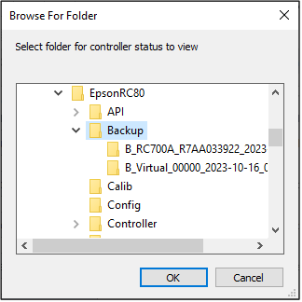
Sélectionnez le lecteur et le dossier où les informations sont stockées.
- RC+ : B_Type de contrôleur_Numéro de série_Date et heure
- Contrôleur : BU_Type de contrôleur_Numéro de série_Date et heure
Cliquez sur le bouton [OK] pour afficher l'état du contrôleur sélectionné.
La boîte de dialogue [Visualiseur de l'état du contrôleur] s'affiche.
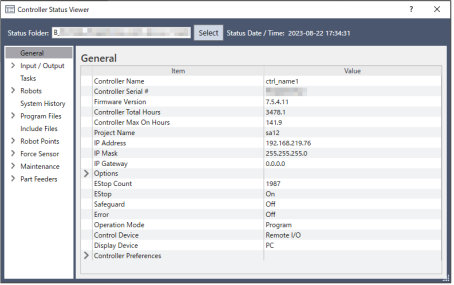
Sélectionnez les éléments à afficher dans l'arborescence sur le côté gauche de la boîte de dialogue. Si les éléments comprennent des données de simulateur, vous pouvez également en vérifier le contenu.
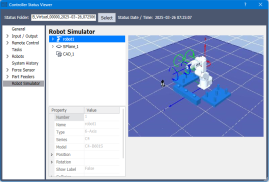
Pour afficher un autre état du contrôleur, cliquez sur le bouton [Sélectionner] à côté du nom [Dossier d'état], puis sélectionnez un nouveau dossier d'état.
Réinitialiser le contrôleur
Utilisez le bouton [Redémarrer le contrôleur] pour réinitialiser le contrôleur SPEL.
Maintenance
Cela affiche les données de consommation de pièces concernant les pièces du contrôleur ou du manipulateur. Pour plus de détails, reportez-vous au manuel suivant.
- Pour les séries RC700-D, RC700-E et RC800 : "Manuel du contrôleur de robot - Alarm"
- Pour la série RC700, RC90 : "Robot Controller Maintenance Manual - Alarm"
- Pour la série T, VT : "Robot Maintenance Manual - Alarm"