Page [Outils]-[Gestionnaire de robot]-[Outils]
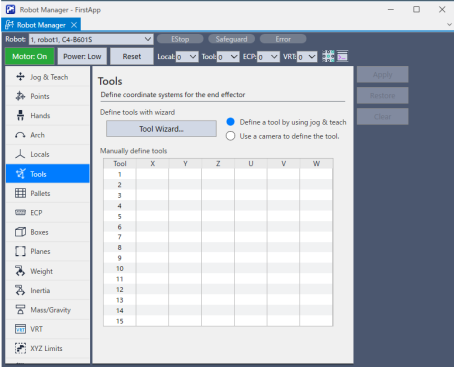
Cette page vous permet de définir les réglages d'outil pour un robot. Lorsque l'onglet est sélectionné, les valeurs des 15 outils locaux que vous pouvez définir sont affichées.
Lorsqu'un outil est non défini, alors tous les champs de cet outil sont vides. Lorsque vous saisissez une valeur dans l'un des champs pour un outil de robot non défini, les champs restants sont mis à zéro.
Cliquez sur le bouton [Appliquer] pour définir le système de coordonnées de l'outil.
Pour plus de détails sur les réglages de l'outil, reportez-vous au manuel suivant :
"Référence du langage SPEL+ - Instruction TLSet"
Navigation dans la grille
Appuyez sur la touche [Tab] pour passer à la cellule suivante. Appuyez sur les touches [Maj] + [Tab] pour passer à la cellule précédente. Appuyez sur la touche fléchée [↑] ou [↓] pour passer à la cellule au-dessus ou au-dessous.
| Article | Description |
|---|---|
| Assistant d'outils | Ce bouton démarre l'Assistant d'outils. Suivez les instructions de chaque étape de l'assistant pour définir un outil. Voir les détails dans la section suivante. |
| X | Les coordonnées X de l'outil. |
| Y | Les coordonnées Y de l'outil. |
| Z | Décalage Z de l'outil. |
| U | Angle de rotation de l'outil autour de l'axe Z. (roulis) |
| V | Angle de rotation de l'outil autour de l'axe Y. (pas) |
| W | Angle de rotation de l'outil autour de l'axe X. (lacet) |
| Appliquer | Définit les valeurs actuelles. |
| Restaurer | Revient aux valeurs précédentes. |
| Effacer | Efface toutes les valeurs sélectionnées. |
Définir les outils à l'aide de l'assistant
Un assistant est fourni pour définir un système de coordonnées des outils. Cette section décrit la procédure utilisée pour les robots SCARA et 6 axes lorsque la case [Définir un outil à l'aide de déplacer & enseigner] est cochée. Pour plus de détails sur la définition de l'outil, reportez-vous au manuel suivant :
"Calibration vision" dans le manuel "Logiciel Vision Guide 8.0".
Utilisation de l'Assistant d'outils pour les robots SCARA
Sélectionnez l'onglet [Gestionnaire de robot]-[Outils] pour afficher la page [Outils].
Sélectionnez [Définir un outil à l'aide de déplacer & enseigner], puis cliquez sur le bouton [Assistant Tools]. La boîte de dialogue ci-dessous apparaît.
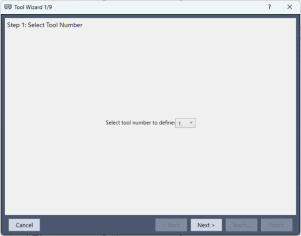
Sélectionnez le numéro d'outil à définir et cliquez sur le bouton [Suivant].
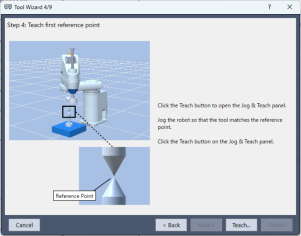
Déplacez le robot jusqu'à ce que l'outil soit aligné avec le point de référence. Cliquez ensuite sur le bouton [Enseigner] pour afficher la boîte de dialogue [Déplacement & enseignement]. Faites correspondre l'outil et le point de référence.
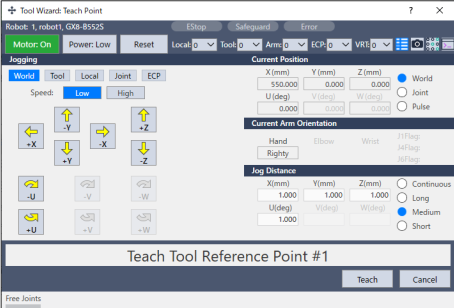
Cliquez sur le bouton [Enseigner]. La boîte de dialogue suivante apparaît.
Après avoir fait tourner l'axe U comme indiqué ci-dessous pour modifier l'angle, déplacez les axes X et Y jusqu'à ce que l'outil soit aligné avec le point de référence. Cliquez ensuite sur le bouton [Enseigner] pour afficher la boîte de dialogue [Déplacement & enseignement]. Faites correspondre l'outil et le point de référence.
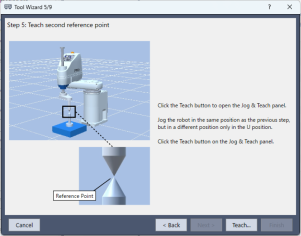
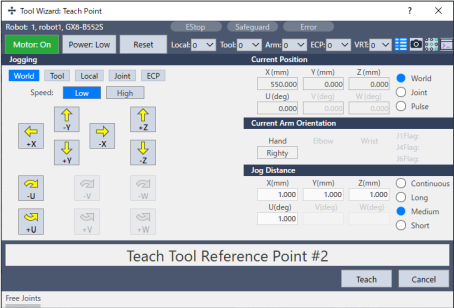
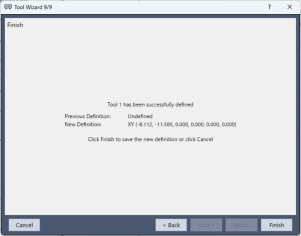
Cliquez sur le bouton [Enseigner]. La nouvelle définition d'outil s'affiche comme illustré ci-dessous. Cliquez sur le bouton [Terminer] pour appliquer la nouvelle définition.
POINTS CLÉS
Le robot peut être calibré avec une posture différente de celle de l'assistant.
Pour les robots 6 axes (y compris la série N)
POINTS CLÉS
- Il existe deux méthodes de calibration pour les robots 6 axes. L'outil 3D déplace le robot dans les directions X, Y, Z, U, V et W pour effectuer la calibration, alors que l'outil 2D déplace le robot dans les directions X, Y, Z et U. Le robot peut être calibré avec l'outil 2D uniquement lorsque la posture du robot est "V=0°, W=0°", ou "V=0°, W=180° (-180°).
- Lorsque l'on compare l'outil 2D et l'outil 3D, l'outil 2D présente les avantages et les inconvénients suivants. Choisissez la méthode appropriée en fonction de l'utilisation prévue.
- Avantages :
- Temps de calibration plus court que pour l'outil 3D
- Du fait que les axes V et W ne sont pas déplacés, les périphériques et les câbles sont moins susceptibles d'interférer avec la calibration
- Inconvénients :
- La précision de la calibration peut être inférieure à celle de l'outil 3D
- Le décalage de direction de l'axe Z n'est pas effectué automatiquement (*1)
- Avantages :
*1 : si le décalage de direction de l'axe Z est requis, saisissez la valeur de décalage dans la boîte de dialogue suivante après la calibration.
Sélectionnez l'onglet [Gestionnaire de robot]-[Outils] pour afficher la page [Outils].
Sélectionnez [Définir un outil à l'aide de déplacer & enseigner], puis cliquez sur le bouton [Assistant Tools]. La boîte de dialogue ci-dessous apparaît. Sélectionnez le numéro d'outil à définir et cliquez sur le bouton [Suivant].
Cliquez sur le bouton [Suivant]. Sélectionnez l'outil 3D ou l'outil 2D.
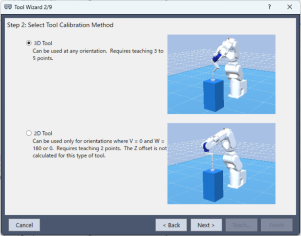
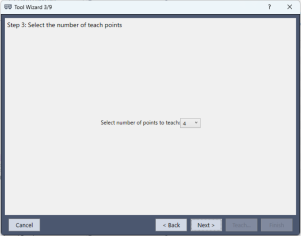
Si vous utilisez l'outil 3D, sélectionnez le nombre de points à enseigner et cliquez sur le bouton [Suivant].
POINTS CLÉS
Le "nombre de points à enseigner" correspond au nombre de fois où il faut enseigner le même point (point de référence) dans la plage de mouvement du robot tout en changeant uniquement la direction de l'outil. Le nombre à enseigner doit être d'au moins trois. Bien que cela dépende de la précision de l'enseignement de chaque point, un réglage d'outil plus précis peut être défini en augmentant le nombre. Pour augmenter la précision du réglage de l'outil, réglez l'angle d'environ 10° ou plus pour l'impulsion J5 afin d'éviter une singularité proche de 0° lors de l'enseignement du point de référence.
Déplacez le robot jusqu'à ce que l'outil soit aligné avec le point de référence.
Cliquez ensuite sur le bouton [Enseigner] pour afficher la boîte de dialogue [Déplacement & enseignement]. Faites correspondre l'outil et le point de référence.
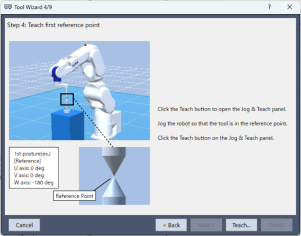
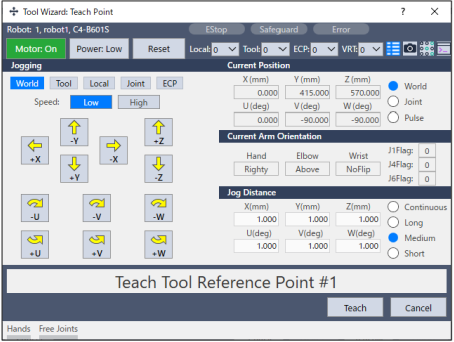
Cliquez sur le bouton [Enseigner]. La boîte de dialogue suivante apparaît.
- Si vous utilisez l'outil 3D, faites pivoter les axes U, V et W comme indiqué ci-dessous, puis déplacez les axes X, Y et Z jusqu'à ce que l'outil soit aligné avec le point de référence. Répétez l'enseignement jusqu'à ce que le robot puisse atteindre le point de référence à partir d'une autre orientation de l'outil aussi souvent que vous l'avez spécifié en (3).
- Si vous utilisez l'outil 2D, faites pivoter uniquement l'axe U comme indiqué ci-dessous, puis déplacez les axes X, Y et Z jusqu'à ce que l'outil soit aligné avec le point de référence.
Cliquer sur le bouton [Enseigner] permet d'afficher la boîte de dialogue [Déplacement & enseignement] pour l'outil 3D et l'outil 2D. Faites correspondre l'outil et le point de référence.
POINTS CLÉS
Lors du déplacement des axes U, V et W, déplacez le bras vers le haut afin d'éviter la collision de l'outil et du point de référence.
Pour l'outil 3D :
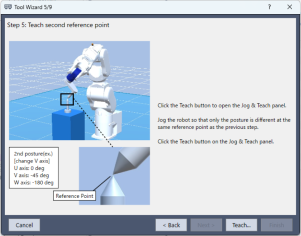
Pour l'outil 2D :
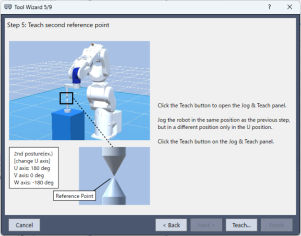
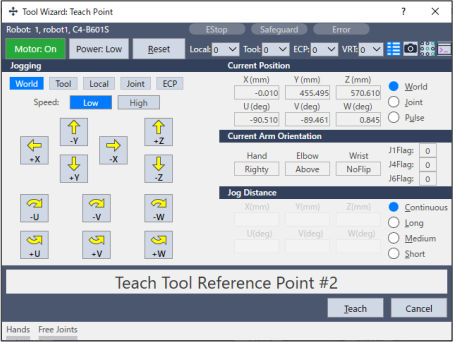
La nouvelle définition d'outil s'affiche comme illustré ci-dessous. Cliquez sur le bouton [Terminer] pour appliquer la nouvelle définition.
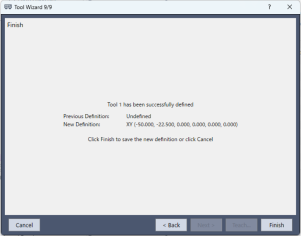
POINTS CLÉS
Bien qu'il soit recommandé de calibrer le robot avec la même posture que l'assistant, il est possible de le calibrer avec une posture de robot différente de celle de l'assistant. Lorsque vous n'utilisez pas le robot avec la même posture que l'assistant, modifiez la posture du robot de cinq degrés ou plus. Plus le changement de posture du robot est important, plus le réglage de l'outil est précis.