Commande [Éditeur étiquettes E/S] (menu Outils)
 : Ctrl+L
L'éditeur d'étiquettes E/S vous permet de définir des noms significatifs pour les ports d'entrée, les ports de sortie et les E/S mémoire pour chaque projet. Elles s'affichent également dans la fenêtre du moniteur E/S.
Ouvrir l'éditeur d'étiquette E/S
Ouvrez l'éditeur d'étiquettes E/S en utilisant l'une des méthodes suivantes.
- Sélectionnez le menu d'Epson RC+ 8.0-[Outils]-[Éditeur d'étiquettes E/S]
- Ctrl + L
- Vous pouvez aussi cliquer sur le bouton [Éditeur d'étiquettes E/S] dans la barre d'outils.
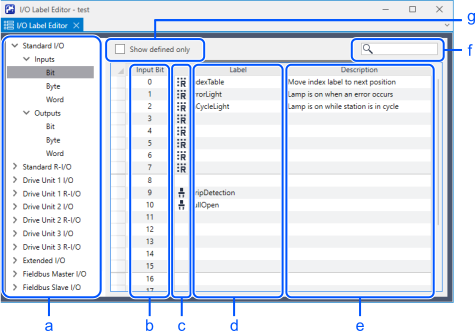
Navigation dans la grille
Appuyez sur la touche [Tab] pour passer à la cellule suivante. Appuyez sur les touches [Maj] + [Tab] pour passer à la cellule précédente. Appuyez sur la touche fléchée [↑] ou [↓] pour passer à la cellule au-dessus ou au-dessous.
CONSEIL
Saisissez un nombre de bits, d'octets ou de mots dans la fenêtre active pour déplacer le curseur vers la ligne correspondante.
| Symbole | Description |
|---|---|
| a | Affiche les types d'E/S. Pour chaque type d'E/S, vous pouvez afficher et modifier les étiquettes des bits, des octets (8 bits) et des mots (16 bits). |
| b | Affiche le nombre de bits, d'octets ou de mots des E/S affichées. |
| c (lorsque Bit est sélectionné) | Affiche les types d'E/S définis. Le survol de l'icône avec la souris permet d'afficher l'étiquette sous forme d'info-bulle.
|
| d | Définit l'étiquette. Vous pouvez taper jusqu'à 32 caractères pour une étiquette. Les caractères d'étiquette peuvent être alphanumériques ou soulignés. |
| e | Saisissez une description associée à l'étiquette. Si vous ajoutez une description à un commentaire, celle-ci s'affiche alors sous forme d'info-bulle sur le moniteur E/S. |
| f | Recherche des étiquettes et déplace le curseur vers la ligne de l'étiquette trouvée. |
| g | Affiche uniquement les étiquettes E/S enregistrées. |
 : E/S à distance
  : E/S Main
POINTS CLÉS
- L'éditeur d'étiquettes E/S affiche tous les types d'E/S disponibles sur votre contrôleur.
- Si l'E/S virtuelle dans [Configuration]-[Configuration du Système]-[Contrôleur]-[Préférences] est activée, l'éditeur d'étiquettes E/S sera affiché sur toutes les E/S. Par exemple, vous pouvez modifier les étiquettes E/S Bus de terrain, mais il se peut qu'aucune carte de bus de terrain ne soit installée dans le contrôleur.
ATTENTION
Lorsque vous spécifiez la chaîne (commandes SPEL+, etc.) qui présente d'autres rôles dans Epson RC+ 8.0 en tant qu'étiquette, cela peut avoir des conséquences inattendues. Spécifiez un nom d'étiquette unique afin qu'il ne soit pas dupliqué avec ces chaînes.
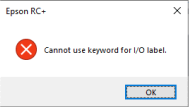
Si vous avez défini un mot de passe, la boîte de dialogue suivante s'affiche.
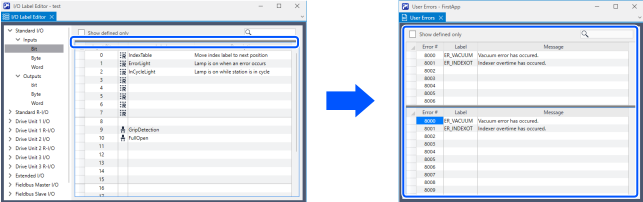
Écran partagé
Faites glisser la barre de partage située en haut de la grille vers le bas pour partager chaque grille en deux régions de défilement.
Pour ajouter ou modifier une étiquette
- Sélectionnez le type d'Étiquette E/S. Affiche une étiquette dans la feuille de calcul. Le nombre de lignes dans la feuille de calcul est égal au nombre de bits, d'octets ou de mots disponibles pour le type que vous avez sélectionné.
- Sélectionnez la ligne à ajouter ou éditer, puis saisissez une étiquette. Tapez le libellé, qui peut comporter jusqu'à 32 caractères alphanumériques sans espace. En option, vous pouvez taper une description pour l'étiquette dans le champ [Description].
- Enregistrer l'étiquette.
POINTS CLÉS
Après avoir ajouté ou édité les étiquettes, enregistrez les modifications dans le menu d'Epson RC+ 8.0 en exécutant [Enregistrer] dans le menu [Fichier] ou en cliquant sur le bouton  [Sauvegarder tous les fichiers] sur la barre d'outils. Si des étiquettes en double sont détectées, un message d'erreur s'affiche et l'opération de sauvegarde est abandonnée. Vous devez corriger la duplication avant de pouvoir enregistrer les étiquettes avec succès.
Couper-coller des étiquettes et des descriptions
Vous pouvez couper-coller des étiquettes et des descriptions en les sélectionnant avec la souris, puis en exécutant [Copier], [Couper] et [Coller] dans le menu [Édition] d'Epson RC+ 8.0.
Vous pouvez également couper et coller des lignes entières en procédant comme suit :
Sélectionnez une ou plusieurs lignes à l'aide des sélecteurs de lignes.
Exécutez la commande [Couper] ou [Copier] du menu [Édition] d'Epson RC+ 8.0. Lorsque vous sélectionnez plusieurs lignes, maintenez la touche [Maj] ou [Ctrl] enfoncée tout en sélectionnant les lignes avec la souris.
Sélectionnez la ligne où vous souhaitez commencer à coller en cliquant sur le sélecteur de ligne à gauche de la ligne.
Dans le menu d'Epson RC+ 8.0, sélectionnez [Édition]-[Coller].