Commande [Moniteur E/S] (menu Outils)
 : Ctrl+I
La fenêtre Moniteur E/S vous permet de surveiller toutes les entrées et sorties matérielles du contrôleur ainsi que les E/S mémoire. Vous pouvez afficher jusqu'à cinq écrans (trois écrans en affichage standard et deux écrans en affichage utilisateur) côte à côte.
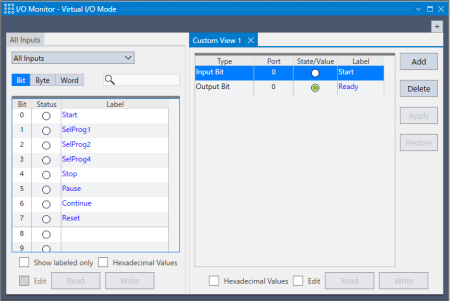
Un affichage personnalisé peut se composer de n'importe quelle combinaison d'éléments d'entrée, de sortie ou de mémoire que vous souhaitez surveiller.
- Les étiquettes qui ont été définies à l'aide de [Éditeur d'étiquettes E/S] s'affichent à côté de chaque bit, octet ou mot.
- Après l'ouverture de la fenêtre [Moniteur E/S], l'état des entrées et des sorties de l'affichage actuel est constamment mis à jour.
- Faites passer la souris au-dessus des commentaires saisis dans l'éditeur d'étiquettes E/S pour l'afficher sous forme d'info-bulle.
- Vous pouvez activer et désactiver les sorties en double-cliquant sur les images des DEL de sortie dans la colonne État.
- Précisez les valeurs en octets ou en mots pour changeur leur état de plusieurs bits en même temps.
Ouvrir le moniteur E/S
Ouvrez le moniteur E/S par l'une des méthodes suivantes.
- Sélectionnez le menu d'Epson RC+ 8.0 [Outils]-[Moniteur E/S]
- Vous pouvez aussi cliquer sur le bouton [Moniteur E/S] dans la barre d'outils.
- Ou, appuyez sur les touches [Ctrl] + [I] du clavier.
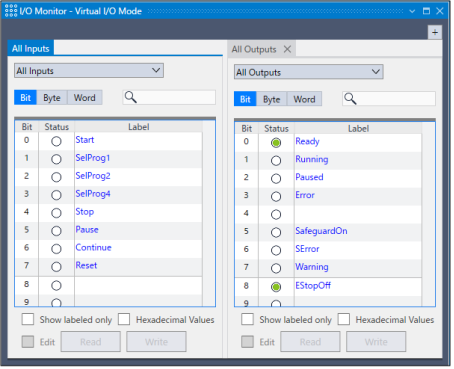
| Article | Description |
|---|---|
 | Ajoute un écran d'affichage standard ou utilisateur. |
 | Recherche des étiquettes et déplace le curseur vers la ligne de l'étiquette trouvée. |
| État (lorsque [Bit] est sélectionné) | Double-cliquez sur les images des DEL pour activer et désactiver les sorties. Lorsque l'E/S virtuelle fonctionne, vous pouvez activer et désactiver les sorties en double-cliquant sur les images des DEL de sortie dans la colonne État.
|
| Valeur (lorsque [Octet], [Mot] sont sélectionnés) | Affiche l'état de chaque bit résumé en octets et mots. |
| Afficher uniquement avec étiquettes | Affiche uniquement les E/S avec étiquettes prédéfinies. |
| Valeurs hexadécimales | Pour afficher les octets et les mots au format hexadécimal, cochez la case [Valeurs hexadécimales]. |
| Édition | Cochez la case [Édition] pour modifier la valeur. Vous pouvez seulement utiliser des octets et des mots. |
| Lecture (lorsque [Édition] est sélectionnée) | Lit l'état et la valeur de l'E/S actuelle. |
| Écriture (lorsque [Édition] est sélectionnée) | Définit les valeurs actuelles une fois les modifications apportées. |
 : marche
  : arrêt
CONSEIL
Saisissez un nombre de bits, d'octets ou de mots dans la fenêtre active pour déplacer le curseur vers la ligne correspondante.
Utilisation du moniteur E/S
Ajouter un écran d'affichage
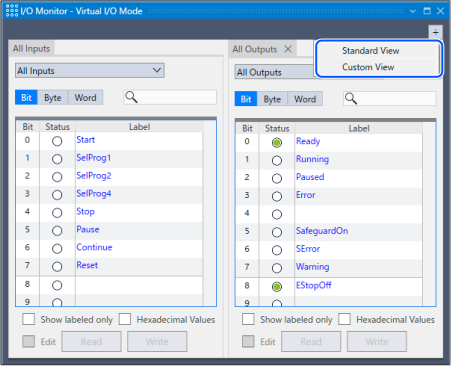
La fenêtre du moniteur E/S peut afficher jusqu'à cinq écrans (trois écrans en affichage standard et deux écrans en affichage utilisateur) côte à côte. Deux affichages standard sont disponibles par défaut. Pour ajouter un affichage, cliquez sur le bouton [+] dans le coin supérieur droit de la fenêtre.
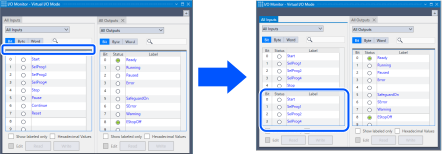
Écran partagé
Faites glisser la barre de partage située en haut de la grille vers le bas pour partager chaque grille en deux régions de défilement.
Utilisation de l'affichage personnalisé
Sélectionnez l'onglet [Affichage personnalisé].
CONSEIL
- Si un affichage personnalisé n'apparaît pas, cliquez sur le bouton [+] dans le coin supérieur droit de la fenêtre pour le sélectionner.
- Faites un clic droit sur l'onglet d'affichage personnalisé pour le renommer.
- Cliquez sur le bouton [Ajouter] pour ajouter une nouvelle ligne à la liste.
- Cliquez sur la colonne Type, puis sélectionnez un type d'E/S.
- Cliquez sur la colonne Port, puis sélectionnez un numéro de port.
- Ajoutez plus de lignes si nécessaire en répétant les étapes 2 à 4.
- [Appliquer]\ : enregistrer les modifications.
- [Supprimer]\ : supprimer ligne.
- [Restaurer]\ : annuler les modifications.
Pour renommer un affichage
Vous pouvez renommer les onglets de l'affichage personnalisé.
Sélectionnez l'onglet [Affichage personnalisé]. Si aucun affichage personnalisé n'apparaît, cliquez sur le bouton [+] dans le coin supérieur droit de la fenêtre pour le sélectionner.
Faites un clic droit sur l'onglet d'affichage et sélectionnez [Renommer].
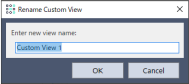
Renommer la vue personnalisée s'affiche. Saisissez un nouveau nom, puis cliquez sur [OK].
Utilisation du moniteur de la carte de sécurité
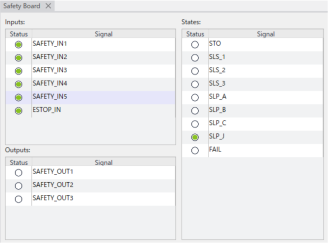
Sélectionnez l'onglet [Carte de sécurité]. L'état des E/S de la carte de sécurité s'affiche.
POINTS CLÉS
Pour afficher le moniteur de la carte de sécurité, connectez Epson RC+ au contrôleur installé sur la carte de sécurité.
Pour le réglage des fonctions de sécurité, reportez-vous au manuel suivant.
"Robot Controller Safety Function Manual"
Ce qui suit ne peut pas être utilisé avec le moniteur E/S de la carte de sécurité.
- Sortie marche/arrêt
- Affichage de la vue personnalisée
- Renommer le nom de l'onglet
Signal pour la carte de sécurité et l'état
| Signal | État | Notes | |
|---|---|---|---|
| Entrée | SAFETY_IN1, SAFETY_IN2, SAFETY_IN3, SAFETY_IN4, SAFETY_IN5, ESTOP_IN | Le niveau de signal pour l'entrée de sécurité est
| Le signal d'entrée de sécurité est à logique négative (Activation basse). |
| Sortie | SAFETY_OUT1, SAFETY_OUT2, SAFETY_OUT3 | Le niveau de signal pour la sortie de sécurité est
| Le signal de sortie de sécurité est à logique négative (Activation basse). |
| État | STO | L'état du couple de sécurité désactivé est
| Pour connaître les causes du STO, reportez-vous à l'historique du système. |
| SLS_1, SLS_2, SLS_3 | La vitesse limitée de sécurité est
| En cas de violation de la vitesse limitée, reportez-vous à l'historique du système. | |
| SLP_A, SLP_B, SLP_C | La position limitée de sécurité est
| En cas de violation de la position limitée, reportez-vous à l'historique du système. | |
| SLP_J | Limitation d'axe souple
| La limitation d'axe souple est toujours activée en dehors du mode APPRENTISSAGE. | |
| FAIL | Détection des erreurs de la carte de sécurité
| Pour les informations concernant les erreurs, reportez-vous à l'historique du système. |
POINTS CLÉS
Pour plus de détails sur le moniteur de la carte PG, reportez-vous au manuel suivant :
"PG Motion System - Show PG Signal Status"