[Éditeur d'erreur utilisateur] (menu Outils)
 : Ctrl+U
L'éditeur d'erreur utilisateur vous permet de définir les erreurs utilisateur.
: Ctrl+U
L'éditeur d'erreur utilisateur vous permet de définir les erreurs utilisateur.
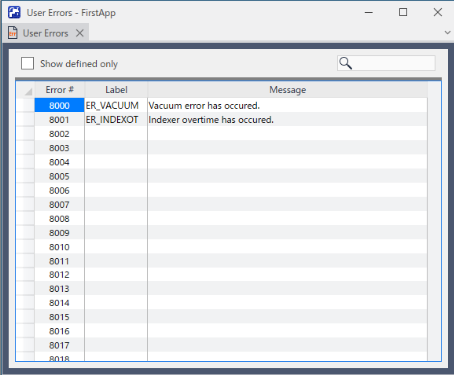
Navigation dans la grille
Appuyez sur la touche [Tab] pour passer à la cellule suivante. Appuyez sur les touches [Maj] + [Tab] pour passer à la cellule précédente. Appuyez sur la touche fléchée [↑] ou [↓] pour passer à la cellule au-dessus ou au-dessous.
CONSEIL
Saisissez le numéro de l'erreur pour déplacer le curseur à la ligne correspondante.
| Article | Description |
|---|---|
| Afficher uniquement les éléments définis | Affiche uniquement les erreurs des utilisateurs enregistrés. |
 | Recherche des étiquettes et déplace le curseur vers la ligne de l'étiquette trouvée. |
| Erreur | Le numéro de l'erreur utilisateur. Les numéros d'erreur utilisateur peuvent être compris entre 8000 et 8999. |
| Étiquette | Définit l'étiquette. Les étiquettes peuvent avoir jusqu'à 32 caractères de long, avec des caractères alphanumériques demi-largeur et des traits de soulignement. |
| Message | Saisissez le message qui s'affiche lorsqu'une erreur se produit. |
CONSEIL
Il est recommandé d'utiliser le préfixe ER pour chaque étiquette d'erreur et d'écrire tout en majuscules. Cela permet de voir facilement les étiquettes d'erreur dans votre code.
Par exemple :
| Numéro d'erreur | Étiquette | Message |
|---|---|---|
| 8000 | ER_VACUUM | Une erreur de vide s'est produite. |
| 8001 | ER_INDEXOT | Un dépassement du délai par l'indexeur s'est produit. |
Dans votre code programme, utilisez l'instruction Erreur pour générer une erreur utilisateur.
Par exemple :
Function main
  On Vacuum
  Wait Sw(VacOn) = On, 1
  If TW = 1 Then
    Error ER_VACUUM
  EndIf
Fend
Les informations d'erreur utilisateur sont stockées dans le répertoire du projet en cours dans un fichier appelé UserErrors.dat.
Vous pouvez utiliser [Importer un fichier] du menu [Fichier] pour importer des erreurs utilisateur d'autres projets.
Après avoir ajouté de nouvelles définitions d'erreur, enregistrez les modifications en exécutant Enregistrer dans le menu [Fichier] ou en cliquant sur le bouton de la barre d'outils  [Sauvegarder tous les fichiers].
Écran partagé
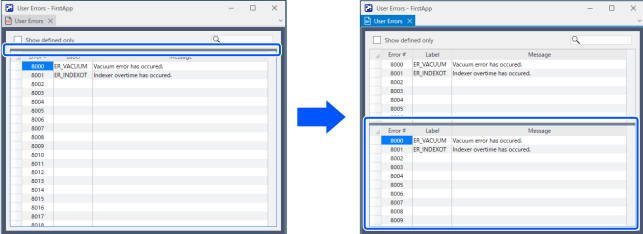
Faites glisser la barre de partage située en haut de la grille vers le bas pour partager chaque grille en deux régions de défilement.