Commande [Importer] (menu Projet)
La commande d'importation du menu Projet utilise un assistant pour importer des projets à partir d'un PC, du contrôleur actuel ou d'un dossier d'état du contrôleur.
Lorsqu'un projet est importé, les fichiers sont copiés dans un nouveau dossier de projet, de sorte que le projet d'origine n'est pas modifié.
Vous ne pouvez importer que les projets créés avec Epson RC+ 8.0 ou EPSON RC+ 7.0.
POINTS CLÉS
Lors de l'importation de projets créés avec des versions antérieures à EPSON RC+ 7.0, importez les projets dans EPSON RC+ 7.0 avant d'importer les dossiers importés dans Epson RC+ 8.0.
Pour plus de détails sur la méthode de conversion, voir ci-dessous.
Notes pour les utilisateurs d'EPSON RC+ 7.x ou versions antérieures
Les sections ci-dessous contiennent des instructions pour importer un projet à partir de chaque type d'emplacement source.
POINTS CLÉS
Dans le système de fichiers Windows, si un dossier possède l'attribut lecture seule ou chiffré défini, les projets et dossiers contenus dans ce dossier ne s'affichent pas dans la liste à l'écran. Pour les afficher, supprimez ces attributs.
Importation d'un projet PC
Suivez ces étapes pour importer un projet depuis un PC :
Dans le menu d'Epson RC+ 8.0, sélectionnez [Projet]-[Importer projet]-[PC] pour ouvrir la boîte de dialogue [Importer projet].
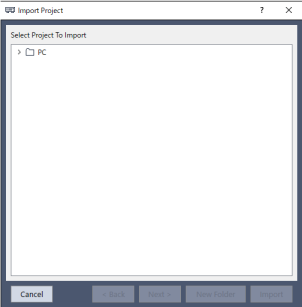
Sélectionnez le projet à importer, puis cliquez sur le bouton [Suivant].
Le nouveau nom de projet est réglé sur le nom du projet importé. Le nom du nouveau projet peut être modifié. Sélectionnez la destination de sauvegarde du projet et le dossier du projet, puis cliquez sur le bouton [Suivant]. Pour créer un nouveau dossier, cliquez sur [Nouveau dossier].
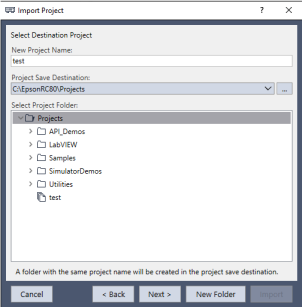
Vérifiez la source d'importation, l'origine de l'importation et la destination de sauvegarde.
Cochez [Ouvrir le projet après importation] si vous souhaitez que le projet s'ouvre après l'importation.
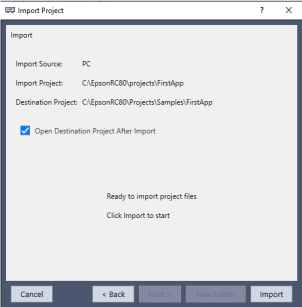
Cliquez sur le bouton [Importer]. Si un projet portant le même nom existe déjà dans la destination de l'importation, il vous sera demandé si vous souhaitez l'écraser.
Importation d'un projet de contrôleur
Suivez ces étapes pour importer un projet depuis un contrôleur :
Dans le menu d'Epson RC+ 8.0, sélectionnez [Projet]-[Importation de projet]-[Contrôleur] pour ouvrir la boîte de dialogue [Importer projet].
Le nouveau nom de projet est réglé sur le nom du projet actuel dans le contrôleur. Vous pouvez modifier le nom du nouveau projet si vous le souhaitez. Sélectionnez la destination de sauvegarde du projet et le dossier du projet, puis cliquez sur le bouton [Suivant].
Vérifiez la source d'importation, le projet d'importation et le projet de destination.
Cochez [Ouvrir le projet après importation] si vous souhaitez que le projet s'ouvre après l'importation. Si la destination de l'importation existe déjà, il vous sera demandé si vous souhaitez l'écraser.
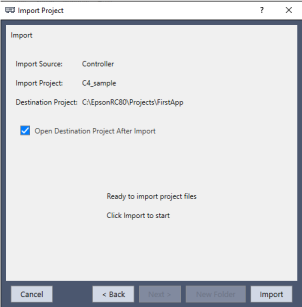
Cliquez sur le bouton [Importer].
Le projet dans le projet de destination est arboré.
Importation d'un projet d'état du contrôleur
Suivez ces étapes pour importer un projet depuis un dossier de sauvegarde de contrôleur :
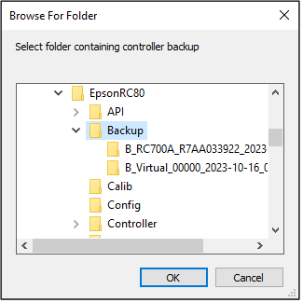
Dans le menu d'Epson RC+ 8.0, sélectionnez [Projet]-[Importer projet]-[Dossier de l'état du contrôleur] pour ouvrir la boîte de dialogue [Parcourir les dossiers].
Sélectionnez un dossier d'état du contrôleur et cliquez sur le bouton [OK].
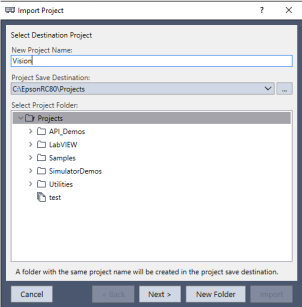
Le nom du nouveau projet est défini sur le projet trouvé dans le dossier de sauvegarde de contrôleur. Vous pouvez modifier le nom du nouveau projet si vous le souhaitez. Sélectionnez la destination de sauvegarde et le dossier du projet, puis cliquez sur le bouton [Suivant].
Vérifiez la source d'importation, le projet d'importation et le projet de destination. Cochez [Ouvrir le projet après importation] si vous souhaitez que le projet s'ouvre après l'importation. Si la destination de l'importation existe déjà, il vous sera demandé si vous souhaitez l'écraser.
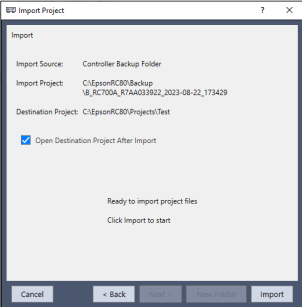
Cliquez sur le bouton [Importer].