Comment utiliser la commande [Assistant de projet]
Démarrez l'assistant de projet de l'une des trois manières.
Cliquez sur [Assistant de projet] dans la barre d'outils Epson RC+.

Dans le menu d'Epson RC+ 8.0, sélectionnez [Projet]-[Assistant de projet].

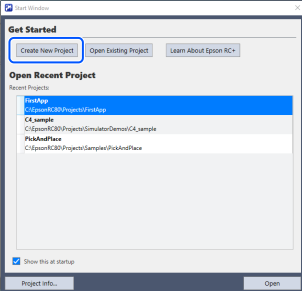
Sélectionnez [Créer un nouveau projet] dans la [Fenêtre de départ] qui s'affiche au démarrage d'Epson RC+ 8.0.
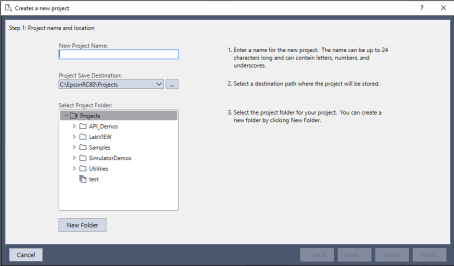
Saisissez un nom et sélectionnez la destination de sauvegarde pour le nouveau projet.
CONSEIL
Lorsque vous indiquez une nouvelle destination, cliquez sur le bouton [...] pour définir la destination de sauvegarde. Configurez la destination à l'avance dans le menu d'Epson RC+, [Configuration]-[Préférences]-[Espace de travail]-[Destination de sauvegarde du projet].
POINTS CLÉS
Dans le système de fichiers Windows, si un dossier possède l'attribut lecture seule ou chiffré défini, les projets et dossiers contenus dans ce dossier ne s'affichent pas dans la liste à l'écran. Pour les afficher, supprimez ces attributs.
Sélectionnez un type de projet que vous souhaitez créer, décrit à la page suivante.
- A : projet vide
- B : projet à partir d'un modèle
- C : saisir et placer sans vision
- D : saisir et placer avec vision
Les prochaines étapes varient en fonction du type de projet sélectionné.