Commande [Fenêtre commande] (menu Outils)
 : Ctrl+M
Vous pouvez exécuter les commandes SPEL+ à partir du contrôleur du robot et afficher les résultats.
Ouvrir la fenêtre de commande
Pour ouvrir la fenêtre de commandes par l'une des méthodes suivantes.
- Sélectionnez le menu d'Epson RC+ 8.0 [Outils]-[Fenêtre commande]
- Vous pouvez aussi cliquer sur le bouton [Fenêtre commande] dans la barre d'outils.
- Ou appuyer sur les touches [Ctrl]+[M]

Régler le format d'entrée de la fenêtre de commandes
Dans le menu d'Epson RC+ 8.0, sélectionnez [Configuration]-[Préférences]-[Fenêtre commande] pour modifier le paramètre du format d'entrée. Voir les détails ci-dessous.
Page [Configuration]-[Préférences]-[Fenêtre de commande]
Pour exécuter des commandes SPEL+ à partir de la Fenêtre commande
Saisissez la commande souhaitée après l'invite (>). Les commandes peuvent être saisies en majuscules ou en minuscules.
Appuyez sur la touche [Entrée] pour exécuter la commande.
Attendez le retour de l'invite avant de saisir une nouvelle commande.
Lorsqu'une erreur se produit, un numéro d'erreur s'affiche avec un message d'erreur.
Si le format d'entrée est défini sur le terminal, vous pouvez utiliser les touches fléchées ou la souris pour déplacer le curseur sur n'importe quelle ligne de la fenêtre commençant par un caractère d'invite (>) et l'exécuter en appuyant sur la touche [Entrée].
Si le format d'entrée est défini sur la ligne de commande, appuyez sur les touches fléchées [↑] ou [↓] pour parcourir l'historique des commandes. Appuyez sur les touches fléchées pour afficher les commandes exécutées dans l'ordre. Appuyez sur la touche [Entrée] pour exécuter.
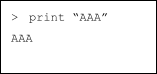
Exemple : Lors de l'exécution de la commande print "BBB" après l'exécution de la commande d'impression "AAA" Lorsque vous exécutez la commande print "AAA", le résultat de l'exécution s'affiche dans la fenêtre de commandes, comme illustré ci-dessous.
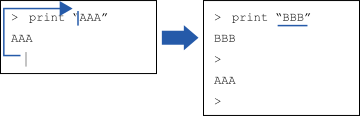
Vous pouvez exécuter la commande print "BBB" en détournant la commande exécutée.
Lorsque le format d'entrée est réglé sur le terminal, déplacez le point d'insertion à l'aide des touches fléchées afin de réécrire le "AAA" de la commande exécutée en "BBB".
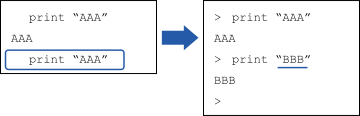
Lorsque le format d'entrée est défini sur la ligne de commande, appuyez sur les touches fléchées [↑] ou [↓] pour afficher les commandes précédemment exécutées dans l'ordre. Vous pouvez réécrire le "AAA" de la commande affichée en "BBB".
Touches de la fenêtre de commande
| Touche | Action |
|---|---|
| Ctrl+A | Sélectionnez toute la fenêtre. |
| Ctrl+C | Arrêtez le programme et initialisez le contrôleur du robot. Si une commande de mouvement du robot est en cours, l'invite revient lorsque la commande est terminée. |
| Ctrl+V | Exécutez la commande Coller. Collez du presse-papier à la sélection actuelle. |
| Ctrl+X | Exécutez la commande Couper. Coupez la sélection actuelle et placez-la dans le presse-papier. |
| Ctrl+Z | Annulez la dernière modification. |
| Ctrl+W | Affichez de nouveau la dernière ligne de commande après l'invite. Uniquement activée dans le format du terminal. |
| Ctrl+Home | Allez en haut de la fenêtre. Uniquement activée dans le format du terminal. |
| Ctrl+End | Aller à la dernière invite à la fin de la fenêtre. Uniquement activée dans le format du terminal. |
| ? | Se traduit par "IMPRIMER" lorsqu'il est utilisé comme premier caractère d'une commande. Cela peut être utilisé pour afficher les variables ou toute instruction nécessitant une commande IMPRIMER. |
| Touche [↑] | Appelle l'historique des commandes. Appuyez sur cette touche pour afficher les commandes précédentes. Cette touche est seulement activée dans le format de la ligne de commande. |
| Touche [↓] | Appelle l'historique des commandes. Appuyez sur cette touche pour afficher la commande suivante. Cette touche est seulement activée dans le format de la ligne de commande. |