Page [Outils]-[Gestionnaire de robot]-[Locaux]
Cette page vous permet de définir des systèmes de coordonnées locales pour un robot. Lorsque l'onglet est sélectionné, les valeurs de tous les outils locaux que vous pouvez définir sont affichées. Une grille est utilisée pour afficher toutes les valeurs des locaux que vous pouvez définir. Local "0" est le système de coordonnées de base et ne peut pas être modifié à partir de cette page.
Pour modifier le système de coordonnées de base, utilisez la commande Base dans la fenêtre commande. Pour plus de détails, reportez-vous au manuel suivant :
"Référence du langage SPEL+"
Lorsqu'un local est non défini, alors tous les champs de ce local sont vides. Lorsque vous saisissez une valeur dans l'un des champs pour un local non défini, les champs restants sont mis à zéro.
Cliquez sur le bouton [Appliquer] pour définir le système de coordonnées local.
Pour plus de détails sur les réglages locaux, reportez-vous au manuel suivant :
"Référence du langage SPEL+ - Instruction Local"
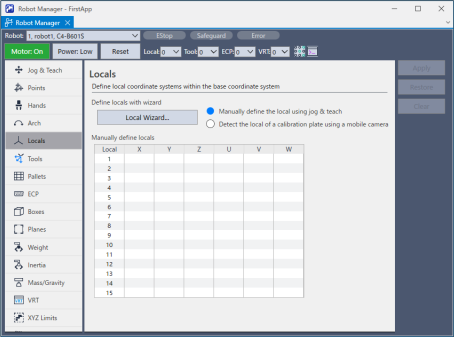
Navigation dans la grille
Appuyez sur la touche [Tab] pour passer à la cellule suivante. Appuyez sur les touches [Maj] + [Tab] pour passer à la cellule précédente. Appuyez sur la touche fléchée [↑] ou [↓] pour passer à la cellule au-dessus ou au-dessous.
| Article | Description |
|---|---|
| Assistant local | Cliquez sur ce bouton pour démarrer l'assistant local. Suivez les instructions de chaque étape pour définir un local. Voir les détails dans la section suivante. |
| X | Les coordonnée X de l'origine locale dans le système de coordonnées de base. |
| Y | Les coordonnée Y de l'origine locale dans le système de coordonnées de base. |
| Z | Les coordonnée Z de l'origine locale dans le système de coordonnées de base. |
| U | Angle de rotation du local autour de l'axe Z de base. (roulis) |
| V | Angle de rotation du local autour de l'axe Y de base. (pas) |
| W | Angle de rotation du local autour de l'axe X de base. (lacet) |
| Appliquer | Définit les valeurs actuelles. |
| Restaurer | Revient aux valeurs précédentes. |
| Effacer | Efface toutes les valeurs sélectionnées. |
Utilisation de l'assistant local
Un assistant est fourni pour définir un système de coordonnées local. Vous pouvez définir un local à l'aide d'un point unique ou de trois points, comme décrit dans les sections suivantes. Cette section décrit la procédure utilisée lors de la sélection de [Définir manuellement le local à l'aide de déplacer & enseigner]. Pour plus de détails sur les réglages locaux, reportez-vous au manuel suivant :
"Calibration vision" dans le manuel "Logiciel Vision Guide 8.0".
Utilisation de l'assistant local pour enseigner un local à un seul point
Ouvrez le [Gestionnaire de robot] et cliquez sur [Locaux] pour afficher la page [Locaux].
Sélectionnez [Définir manuellement le local à l'aide de déplacer & enseigner], puis cliquez sur le bouton [Assistant local]. La boîte de dialogue ci-dessous apparaît.
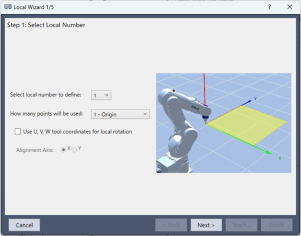
Sélectionnez le numéro local que vous souhaitez définir.
Pour [Combien de points seront utilisés], sélectionnez [1 – Origine]. Puisqu'il s'agit d'un local à un seul point, vous n'enseignez que l'origine du nouveau système de coordonnées. Si vous souhaitez utiliser les axes U, V ou W pour l'orientation du système de coordonnées, cochez la case [Utiliser les coordonnées de l'outil U, V, W pour la rotation locale]. Si cette case n'est pas cochée, le nouveau système de coordonnées est décalé du local 0 en X et Y, mais ne tourne autour d'aucun axe. Cliquez sur le bouton [Suivant].
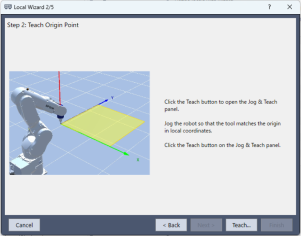
Enseignez le point d'origine du local.
Cliquez sur le bouton [Enseigner] pour ouvrir la boîte de dialogue [Assistant local Enseigner le point].
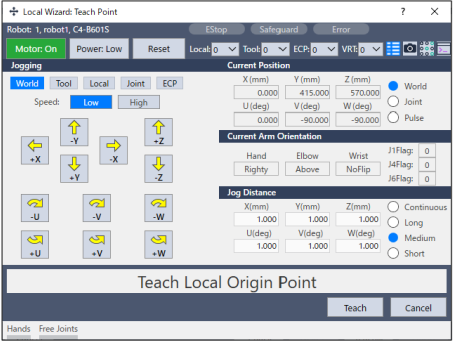
Déplacez le robot jusqu'à ce que l'effecteur soit aligné avec le point d'origine du local.
Cliquez sur le bouton [Enseigner].
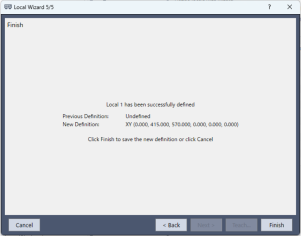
La nouvelle définition du local s'affiche comme illustré ci-dessous. Cliquez sur le bouton [Terminer] pour accepter la nouvelle définition.
Utilisation de l'assistant local pour enseigner un local à trois points
Ouvrez le [Gestionnaire de robot] et cliquez sur [Locaux] pour afficher la page [Locaux].
Sélectionnez [Définir manuellement le local à l'aide de déplacer & enseigner], puis cliquez sur le bouton [Assistant local]. La boîte de dialogue ci-dessous apparaît.
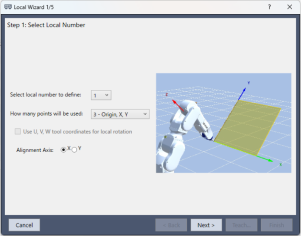
Sélectionnez le numéro local que vous souhaitez définir.
Pour [Combien de points seront utilisés], sélectionnez [3 - Origine, X, Y]. Puisqu'il s'agit d'un local à trois points, vous enseignez l'origine du nouveau système de coordonnées, puis vous enseignez un point n'importe où le long de l'axe X et un point n'importe où le long de l'axe Y. Sélectionnez l'axe utilisé pour aligner le système de coordonnées. Par exemple, si vous sélectionnez X, l'axe X du nouveau système de coordonnées s'aligne sur le point de l'axe X que vous enseignerez à une étape ultérieure. Le point de l'axe Y est utilisé pour déterminer l'inclinaison. Cliquez sur le bouton [Suivant].
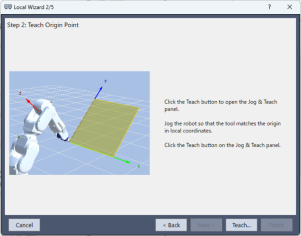
Enseignez le point d'origine du local.
Cliquez sur le bouton [Enseigner] pour ouvrir la boîte de dialogue [Assistant local Enseigner le point].
Déplacez le robot jusqu'à ce que l'effecteur s'aligne avec le point d'origine.
Cliquez sur le bouton [Enseigner]. La boîte de dialogue suivante apparaît.
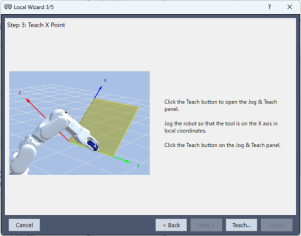
Enseignez un point sur l'axe X du local.
Cliquez sur le bouton [Enseigner] et déplacez le robot jusqu'à ce que l'effecteur terminal s'aligne avec un point n'importe où le long de l'axe X du nouveau système de coordonnées. Cliquez sur le bouton [Enseigner] dans la boîte de dialogue [Assistant local Enseigner le point] pour continuer.
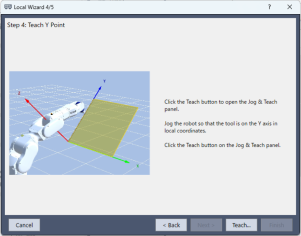
Enseignez un point sur l'axe Y du local.
Cliquez sur le bouton [Enseigner] et déplacez le robot jusqu'à ce que l'effecteur terminal s'aligne avec un point n'importe où le long de l'axe Y du nouveau système de coordonnées. Cliquez sur le bouton [Enseigner] dans la boîte de dialogue [Assistant local Enseigner le point] pour continuer.
La nouvelle définition du local s'affiche comme illustré ci-dessous.
Cliquez sur le bouton [Terminer] pour accepter la nouvelle définition.