[Outils]-[Gestionnaire de robot]-panneau [Déplacement et enseignement]
La page [Déplacement et enseignement] est principalement utilisée pour déplacer le robot vers une position souhaitée et enseigner un point en utilisant les coordonnées et l'orientation actuelles.
Vous pouvez déplacer le robot en modes Monde, Outil, Local, Articulation ou ECP. Vous pouvez aussi exécuter les commandes de mouvement.
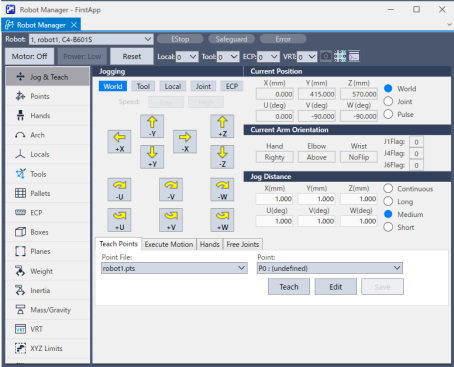
La page [Gestionnaire de robot]-[Déplacement et enseignement] contient différents contrôles, décrits ci-dessous.
Groupe [Déplacement]
Ce groupe contient des commandes pour régler le mode de déplacement, la vitesse et les boutons de déplacement.
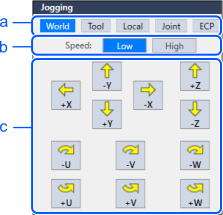
| Symbole | Article |
|---|---|
| a | Mode de déplacement |
| b | Vitesse |
| c | Boutons de déplacement |
Mode de déplacement
Cette liste déroulante contient les choix de mode de déplacement suivants.
- Monde : déplace le robot le long des axes X, Y, Z dans les modes local, outil, bras et ECP actuels.
- Pour les robots avec 4 DOF (coordonnées cartésiennes ou SCARA), vous pouvez également effectuer un déplacement en U (roulis).
- Pour les robots avec 6 DOF (6 axes verticaux (y compris la série N)), vous pouvez effectuer un déplacement manuellement en U (rotation de l'axe Z du système de coordonnées de base), en V (rotation de l'axe Y du système de coordonnées de base) et en W (rotation de l'axe X du système de coordonnées de base). Lorsque le panneau [Déplacement et enseignement] est affiché, l'option Déplacement et enseignement est réglée sur "Monde".
- Outils : déplace le robot dans le système de coordonnées défini par l'outil actuel.
- Local : déplace le robot dans le système de coordonnées défini par le mode local actuel.
- Articulation : déplace chaque articulation du robot. Un ensemble distinct de boutons de déplacement s'affiche lors de l'utilisation du mode articulation lors de l'utilisation de robots non cartésiens.
- ECP : déplace le robot le long des axes du système de coordonnées défini par le point de contrôle externe actuel. Les coordonnées sont des coordonnées Monde.
Vitesse
La vitesse des commandes de déplacement et de mouvement peut être modifiée en sélectionnant Bas ou Haut. Lors du démarrage de RC+, la vitesse est réglée sur "Basse vitesse" lorsque la fenêtre [Gestionnaire de robot] est affichée. Le déplacement s'effectue toujours en mode faible puissance. Les vitesses et accélérations associées aux réglages des vitesses de déplacement sont affichées ci-dessous.
Série RS du robot SCARA
| Vitesse | Méthode de déplacement | Vitesse | Accélération | Décélération |
|---|---|---|---|---|
| Bas | Mode Monde/Outil/ECP XYZ continu | 10 mm/sec | 100 mm/sec2 | 200 mm/sec2 |
| Mode Monde/Outil/ECP UVW continu | 2 deg/sec | 20 deg/sec2 | 40 deg/sec2 | |
| Articulation continue | * | 10 deg/sec2 | 20 deg/sec2 | |
| Étape | 1/5 de la vitesse PTP par défaut | Accélération PTP par défaut | Décélération PTP par défaut | |
| Haut | Mode Monde/Outil/ECP XYZ continu | 50 mm/sec | 100 mm/sec2 | 200 mm/sec2 |
| Mode Monde/Outil/ECP UVW continu | 10 deg/sec | 20 deg/sec2 | 40 deg/sec2 | |
| Articulation continue | * | 10 deg/sec2 | 20 deg/sec2 | |
| Étape | Vitesse PTP par défaut | Accélération PTP par défaut | Décélération PTP par défaut |
* La vitesse de l'articulation continue dépend du modèle du robot
Robot 6 axes vertical, série N
| Vitesse | Méthode de déplacement | Vitesse | Accélération | Décélération |
|---|---|---|---|---|
| Bas | Mode Monde/Outil/ECP XYZ continu | 10 mm/sec | 200 mm/sec2 | 400 mm/sec2 |
| Mode Monde/Outil/ECP UVW continu | 2 deg/sec | 20 deg/sec2 | 40 deg/sec2 | |
| Articulation continue | * | 20 deg/sec2 | 40 deg/sec2 | |
| Étape | 1/5 de la vitesse PTP par défaut | Accélération PTP par défaut | Décélération PTP par défaut | |
| Haut | Mode Monde/Outil/ECP XYZ continu | * | 200 mm/sec2 | 400 mm/sec2 |
| Mode Monde/Outil/ECP UVW continu | 15 deg/sec | 20 deg/sec2 | 40 deg/sec2 | |
| Articulation continue | * | 20 deg/sec2 | 40 deg/sec2 | |
| Étape | Vitesse PTP par défaut | Accélération PTP par défaut | Décélération PTP par défaut |
* La vitesse de l'articulation continue et de XYZ continu à grande vitesse dépend du modèle de robot.
Boutons de déplacement
Utilisez les boutons de déplacement pour déplacer le robot tout au long de l'enveloppe de travail.
Ils ne peuvent être contrôlés qu'avec la souris.
Le robot se déplace une étape à la fois lorsque vous cliquez sur le bouton en mode "Long", "Moyen" ou "Court" de la distance de déplacement. Le robot se déplace en continu si vous maintenez le bouton enfoncé. Pour effectuer un déplacement en continu sans étape, réglez la distance de déplacement sur Continu. Pour plus de détails, reportez-vous à Comment déplacer le robot.
Vous pouvez modifier l'orientation des boutons de déplacement pour aligner le moniteur de votre PC avec le robot depuis le menu d'Epson RC+ 8.0-[Configuration]-[Préférences]-[Déplacement et enseignement].
Les boutons de déplacement s'affichent différemment selon le mode de déplacement.
- Pour le déplacement en mode Monde, Local, Outil et ECP, les boutons X, Y, Z, U, V, W s'affichent (V et W sont uniquement destinés aux robots 6 axes (y compris la série N)).
- Pour le déplacement de l'articulation, les boutons d'articulation étiquetés J1 à J6 s'affichent.
- Les boutons X, Y et Z déplacent le robot dans l'axe cartésien.
- Les boutons U font pivoter le système de coordonnées de l'outil de l'axe Z. (roulis)
- Pour les robots 6 axes (y compris la série N), les boutons V font pivoter le système de coordonnées de l'outil de l'axe Y. (pas)
- Les boutons W font pivoter le système de coordonnées de l'outil de l'axe X. (lacet)

Local
Dans la zone [Local], sélectionnez le système de coordonnées local pour le déplacement ou l'enseignement.
Seuls les locaux qui ont été définis s'affichent dans la liste. Lorsque vous enseignez un point, l'attribut de point local prend par défaut le numéro local actuel.
Outil
Dans la zone [Outil], sélectionnez l'outil pour le déplacement ou l'enseignement. Seuls les outils qui ont été définis s'affichent dans la liste.
Bras
Dans la zone [Bras], sélectionnez le bras pour le déplacement ou l'enseignement.
Seuls les bras qui ont été définis s'affichent dans la liste.
POINTS CLÉS
Les bras ne sont pas utilisés avec les robots 6 axes (y compris la série N). Les bras ne peuvent pas être changés à partir d'une zone [Bras] à axe PG.
ECP
Dans la zone [ECP], sélectionnez l'ECP qui effectue l'opération de déplacement.
Seuls les ECP qui ont été définis s'affichent dans la liste. Les ECP ne sont autorisés que si l'option Point de contrôle externe a été activée.
Groupe [Position actuelle]
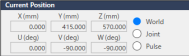
Ce groupe affiche la position actuelle du robot. Il existe trois façons d'afficher la position.
- Monde : affiche la position actuelle et l'orientation de l'outil dans le système de coordonnées local sélectionné
- Articulation : affiche les valeurs actuelles des articulations
- Impulsion : affiche le décompte d'impulsions de l'encodeur pour chaque articulation
Groupe [Orientation actuelle du bras]
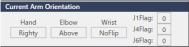
Ce groupe affiche l'orientation actuelle du bras.
- Robot 6 axes : orientation de la main, orientation du coude, orientation du poignet, valeur de J1Flag, valeur de J4Flag, valeur de J6Flag
- N : orientation de la main, orientation du coude, orientation du poignet, valeur de J4Flag, valeur de J6Flag
- Série RS : orientation de la main, valeur de J1Flag, valeur de J2Flag
- Autres : orientation de la main
Groupe [Distance de déplacement]
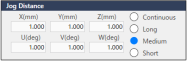
Il existe des boutons radio pour sélectionner les distances de déplacement continu, long, moyen et court.
Lorsque "Continu" est sélectionné, le robot fonctionne en mode de déplacement continu et la zone [Distance de déplacement] est grisée et ne peut pas être sélectionnée. Si une option autre que "Continu" est sélectionnée, la distance indiquée dans la zone [Distance de déplacement] est considérée comme un pas (mode pas).
Pour modifier une distance de déplacement, sélectionnez d'abord la distance à modifier, puis tapez la nouvelle valeur.
| Distance | Valeur de réglage * | Valeur par défaut |
|---|---|---|
| Court | Plus de 0 à 10 | 0,1 |
| Moyen | Plus de 0 à 30 | 1 |
| Long | Plus de 0 à 180 | 10 |
* Si vous saisissez une valeur trop élevée, un message d'erreur s'affiche lorsque vous tentez d'effectuer un déplacement.
Lorsque le mode de déplacement est modifié, les unités de distance de déplacement changent de manière appropriée entre millimètres (mm) et degrés (deg).
POINTS CLÉS
Lorsque la distance de déplacement est supérieure à la valeur par défaut, la distance de déplacement est réinitialisée à l'état par défaut par le redémarrage d'Epson RC+.
Onglet [Enseigner les points]
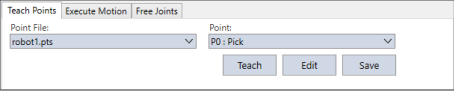
Sélectionnez l'onglet [Enseigner]. Cet onglet affiche le nom du fichier de point actuel et le numéro de point.
- Utilisez le bouton [Enseigner] pour enregistrer la position actuelle du robot.
- Utilisez le bouton [Édition] pour sélectionner et afficher le point actuel dans l'onglet [Points].
- Cliquez sur le bouton [Enregistrer] pour enregistrer les points d'enseignement.
Reportez-vous à Comment enseigner les points pour plus d'informations.
Groupe [Exécuter mouvement]

Sélectionnez l'onglet [Exécuter mouvement].
Cela exécute des commandes de mouvement. Vous pouvez exécuter des commandes telles que Go, Move, Jump, Arc, Home et Align (les robots 6 axes uniquement).
- Cliquez sur le bouton [Exécuter] dans ce groupe pour exécuter le mouvement.
- Lorsque la case [UTILISER LJM (Least Joint Motion)] est cochée, la posture du manipulateur est automatiquement ajustée pour réduire la distance de mouvement. Le réglage par défaut n'est pas coché.
Dans le menu d'Epson RC+ 8.0, décochez la case [Configuration]-[Préférences]-[Déplacement & enseignement]-[Activer les commandes de mouvement] afin de désactiver l'exécution de commandes de mouvement.
Groupe [Articulations libres]

Vous pouvez libérer une ou plusieurs articulations à l'aide des cases à cocher. L'axe PG n'est pas disponible pour les robots 6 axes (y compris la série N).
- Cliquez sur le bouton [Libérer tous] pour libérer toutes les articulations de la servocommande.
- Cliquez sur le bouton [Verrouiller tous] pour verrouiller toutes les articulations sous la servocommande.
Groupe [Mains]
Lorsque les mains sont réglées, l'onglet [Mains] s'affiche.

| Article | Description |
|---|---|
| Main : | Sélectionnez la main à utiliser dans le menu déroulant. Dans le menu déroulant, les mains enregistrées s'affichent pour le robot sélectionné dans [Robot :] en haut à gauche de la fenêtre [Gestionnaire de robot]. |
| Bouton Main_Activée | Lorsque ce bouton est enfoncé, la commande Main_Activée est immédiatement exécutée pour la main sélectionnée ci-dessus. De plus, lorsque la valeur de retour de la fonction Main_Activée est récupérée et que le résultat est Vrai, l'affichage DEL à gauche du bouton s'allume.
|
| Bouton Main_Désactivée | Lorsque ce bouton est enfoncé, la commande Main_Désactivée est immédiatement exécutée pour la main sélectionnée ci-dessus. De plus, lorsque la valeur de retour de la fonction Main_Désactivée est récupérée et que le résultat est Vrai, l'affichage DEL à gauche du bouton s'allume.
|
 : la valeur de retour de la fonction Main_Activée est Vrai
  : la valeur de retour de la fonction Main_Activée est Fausse
 : la valeur de retour de la fonction Main_Désactivée est Vrai
  : la valeur de retour de la fonction Main_Désactivée est Fausse
Pour plus de détails sur les réglages de la main, reportez-vous au manuel suivant :
"Hand Function Manual"
Comment se déplacer
Dans le coin supérieur gauche de la page [Déplacement et enseignement], vous voyez un groupe de contrôle appelé Déplacement qui contient des boutons de déplacement. Dans les modes de déplacement Monde, Local, Outil et ECP, le robot se déplace dans le système de coordonnées cartésien (X, Y, Z). En mode de déplacement Articulation, chaque articulation du robot peut être déplacée séparément.
La vitesse de déplacement est déterminée par le réglage Vitesse.
- En mode pas à pas, chaque fois que vous cliquez sur un bouton de déplacement, le robot se déplace le long de l'axe approprié de la quantité de pas spécifiée dans le groupe de contrôle [Distance de déplacement].
- Si "Continu" est sélectionné dans le groupe [Distance de déplacement], le mouvement continue en utilisant une interpolation linéaire tant que la clé de déplacement est maintenue enfoncée. Il s'agit d'une opération de déplacement continue.
POINTS CLÉS
Pour les robots autres que les robots 6 axes, le mouvement de déplacement en mode pas à pas est un mouvement PTP (point à point). Il est difficile de prédire la trajectoire exacte du mouvement de déplacement dans le mouvement PTP. Par conséquent, veillez à ce que le robot n'entre pas en collision avec un équipement périphérique et que les bras du robot n'entrent pas en collision avec le robot lui-même pendant le déplacement.
Pour les robots 6 axes, le mouvement de déplacement est un mouvement CP (Chemin Continu). Notez que lors d'un déplacement près de la singularité, si vous essayez de traverser la singularité, une boîte de dialogue d'avertissement ci-dessous s'affiche.
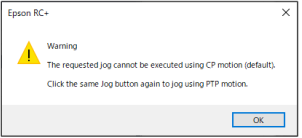
Cliquez sur le bouton [OK] et cliquez à nouveau sur le même bouton de déplacement pour effectuer un déplacement en utilisant le mouvement PTP et passer la singularité. Il est difficile de prédire la trajectoire exacte du mouvement de déplacement dans le mouvement PTP. Par conséquent, veillez à ce que le robot n'entre pas en collision avec un équipement périphérique et que les bras du robot n'entrent pas en collision avec le robot lui-même pendant le déplacement. De même, si vous tentez d'autres déplacements ou opérations, cela annule le passage au mouvement PTP. Ainsi, lorsque vous effectuez à nouveau un déplacement près de la singularité, la même boîte de dialogue d'avertissement s'affiche.
Si vous passez la singularité dans le mouvement de déplacement continu, le message d'avertissement suivant s'affiche.
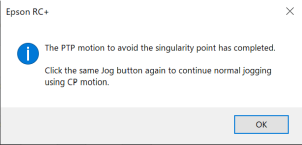
Lors du déplacement en mode continu, si une condition hors plage se produit, les moteurs du robot se désactivent et une erreur s'affiche. Dans ce cas, vous devez exécuter une réinitialisation et une activation du moteur depuis la page du Panneau de contrôle pour continuer le déplacement.
La boîte de dialogue suivante s'affiche si la position au moment du démarrage du déplacement est en dehors de la plage d'impulsion.
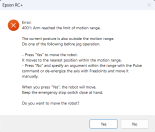
Cliquez sur [Oui] pour passer à la plage d'impulsions. Exécutez cette opération si nécessaire.
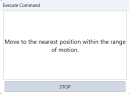
Pour se déplacer
Sélectionnez le mode de déplacement : Monde, Outil, Local, Articulation ou ECP.
Sélectionnez la vitesse de déplacement : "Basse" ou "Haute".
Sélectionnez la distance de déplacement (Continue, moyenne ou courte) dans le groupe [Distance de déplacement]. Vous pouvez taper la distance de déplacement souhaitée lorsque l'option "Continue" n'est pas sélectionnée.
Cliquez sur l'un des boutons de déplacement avec le bouton de la souris. Si vous maintenez le bouton de la souris enfoncé, le robot continue à se déplacer.
Lorsque le déplacement démarre, la couleur du bouton de déplacement passe du jaune au cyan. Une fois le déplacement terminé, la couleur du bouton de déplacement redevient jaune.
Si vous cliquez sur n'importe quel bouton de déplacement pendant un déplacement pas à pas, le robot s'arrête.
POINTS CLÉS
Vous pouvez modifier l'orientation des boutons de déplacement dans le menu d'Epson RC+ 8.0-[Configuration]-[Préférences]-[Déplacement et enseignement]. Cela vous permet d'aligner l'orientation des boutons de déplacement avec l'orientation du mouvement du robot.
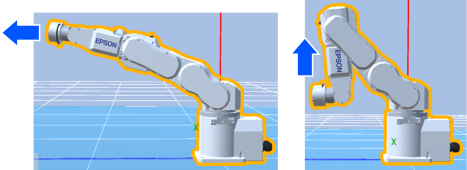
Comme indiqué dans les illustrations ci-dessous, lorsque le robot atteint la limite de la plage de mouvement pendant le mouvement de déplacement continu, le robot s'arrête avant la limite de la plage de mouvement. Utilisez le déplacement pas à pas si vous souhaitez déplacer le robot jusqu'à la limite de la plage de mouvement. Le mouvement du robot s'arrête lorsque les conditions suivantes sont satisfaites.
Lorsque la position actuelle du robot devient "env. 5 mm ou moins de la limite de la plage de mouvement".
Lorsque le robot effectue un mouvement de déplacement continu dans la direction atteignant la limite de la plage de mouvement, comme indiqué dans les illustrations ci-dessous.
Se déplacer en mode Enseignement
Vous pouvez effectuer un déplacement et déplacer le robot à basse vitesse avec la sécurité ouverte en utilisant le pupitre d'apprentissage. Pour plus de détails, reportez-vous au manuel suivant :
- "Robot Controller option Teach Pendant TP1 manual"
- "Robot Controller option Teach Pendant TP2 manual"
- "Robot Controller option Teach Pendant TP3 manual"
- "Robot Controller option Teach Pendant TP4 manual"
Comment enseigner les points
Pour déplacer le robot vers le point cible, les données de point indiquant la position du robot sont nécessaires.
Suivez ces étapes pour enseigner les points à partir du [Gestionnaire de robot] :
Sélectionnez le fichier de points dont vous enseignez des points dans la liste déroulante [Fichier de points] sur la page [Enseigner].
Sélectionnez le numéro de point que vous souhaitez enseigner dans la zone [Points].
Déplacez le robot vers la position souhaitée. Vous pouvez aussi libérer les articulations du robot dans l'onglet [Articulations libres] et le déplacer manuellement pour le mettre en position. (Enseignement direct)
Cliquez sur le bouton [Enseigner]. Cela enregistre les données de position actuelle du robot.
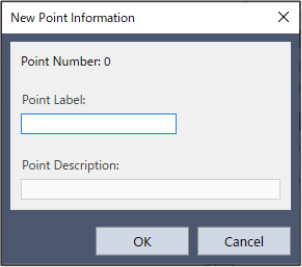
Dans le menu d'Epson RC+ 8.0, si la case [Configuration]-[Préférences]-[Déplacement & enseignement]-[Invite d'information du nouveau point] est cochée, vous pouvez saisir des étiquettes de points et des commentaires. Les étiquette de points peuvent contenir jusqu'à 32 caractères demi-chasse ou 16 caractères pleine chasse, dont des caractères alphanumériques, des caractères japonais, des caractères chinois et des caractères de soulignement. Cependant, le premier caractère doit être un caractère anglais, japonais ou chinois. Les caractères peuvent être en majuscules ou en minuscules.
POINTS CLÉS
Au lieu de cliquer sur le bouton [Enseigner], sur l'onglet [Points], vous pouvez taper les coordonnées du point.
Enregistrer votre travail
Vous pouvez enregistrer votre travail des trois manières suivantes.
- Dans l'onglet [Enseigner...], cliquez sur le bouton [Enregistrer].
- Dans Epson RC+ 8.0, cliquez sur [Fichier]-[Enregistrer] ou cliquez sur
 [Enregistrer] dans la boîte à outils.
 - Dans le menu d'Epson RC+ 8.0, exécutez [Projet]-[Enregistrer] ou cliquez sur le bouton
 [Sauvegarder tous les fichiers] dans la boîte à outils.
Lorsque vous souhaitez restaurer les données sans enregistrer les fichiers de points, sélectionnez [Restaurer] depuis le menu [Fichier].
Lorsque vous fermez le [Gestionnaire de robot], vous êtes invité à enregistrer vos modifications. Cliquez sur le bouton [Oui] pour enregistrer les modifications. Cliquez sur le bouton [Non] pour abandonner les modifications sans enregistrer.