Page [Outils]-[Gestionnaire de robot]-[Zones]
Cette page vous permet de définir des réglages de zone (zone de contrôle d'approche) pour un robot. Lorsque la page est sélectionnée, les valeurs actuelles s'affichent. Lorsqu'une zone est non définie, tous les champs de cette zone sont vides. Lorsque vous saisissez une valeur dans l'un des champs pour un réglage de zone non définie, les champs restants sont mis à zéro. La zone sera définie lorsque vous appuyez sur le bouton [Appliquer].
Pour plus de détails sur les réglages de la page Zones, reportez-vous au manuel suivant :
"Référence du langage SPEL+ - Instruction de zone"
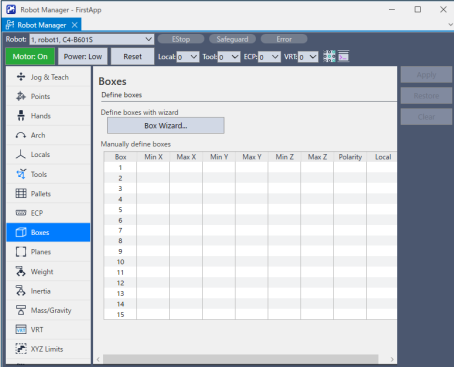
Navigation dans la grille
Appuyez sur la touche [Tab] pour passer à la cellule suivante. Appuyez sur les touches [Maj] + [Tab] pour passer à la cellule précédente. Appuyez sur la touche fléchée [↑] ou [↓] pour passer à la cellule au-dessus ou au-dessous.
| Article | Description |
|---|---|
| Min X | Tapez la valeur limite X minimale en millimètres. |
| Max X | Tapez la valeur limite X maximale en millimètres. |
| Min Y | Tapez la valeur limite Y minimale en millimètres. |
| Max Y | Tapez la valeur limite Y maximale en millimètres. |
| Min Z | Tapez la valeur limite Z minimale en millimètres. |
| Max Z | Tapez la valeur limite Z maximale en millimètres. |
| Polarité | Réglez la polarité des E/S de sortie lors du contrôle d'approche. |
| Local | Sélectionne le système de coordonnées du local. |
| Appliquer | Définit les valeurs actuelles. |
| Restaurer | Revient aux valeurs précédentes. |
| Effacer | Supprime toutes les valeurs. |
Le réglage des deux valeurs sur zéro désactive les limites.
Utilisation de l'Assistant Box
Sélectionnez l'onglet [Gestionnaire de robot]-[Zones] pour afficher la page [Zones].
Cliquez sur le bouton [Assistant Box]. La boîte de dialogue suivante apparaît.
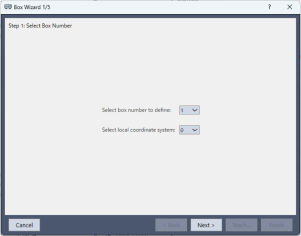
Sélectionnez le numéro de la zone et le système de coordonnées local à définir et cliquez sur le bouton [Suivant].
Cliquez sur le bouton [Enseigner] pour afficher la page [Enseigner le premier coin de la zone].
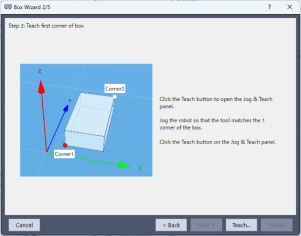
Déplacez le robot jusqu'au premier coin pour enseigner sa position. Cliquez sur le bouton [Enseigner]. La boîte de dialogue suivante apparaît.
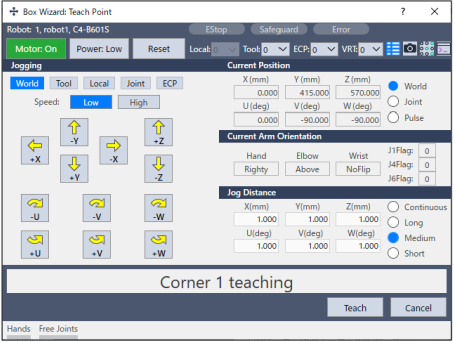
Enseignez le deuxième coin en suivant les étapes (4) et (5).
Réglez la polarité des E/S de sortie lors du contrôle d'approche.
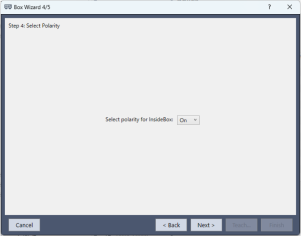
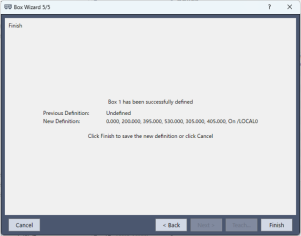
La nouvelle définition de la zone s'affiche comme indiqué ci-dessous. Cliquez sur [Terminer] pour appliquer la nouvelle définition.