D : saisir et placer avec vision
Au préalable, les préparations suivantes doivent être effectuées.
- Assurez-vous que les paramètres de connexion du contrôleur de robot sont correctement configurés.
- Par défaut, Epson RC+ 8.0 se connecte au contrôleur via USB. Assurez-vous que le PC sur lequel RC+ est démarré et le contrôleur de robot sont correctement connectés avec un câble USB.
- Si vous avez besoin de configurer la connexion Ethernet, vous pouvez la configurer à partir de [Configuration]-[Communications PC à Contrôleur] Ethernet.
- Montez une main pour saisir une pièce. Déterminez la ou les sorties du contrôleur de robot requises pour ouvrir et fermer la main. Déterminez également s'il faut utiliser la vision pour positionner la pièce à saisir.
- Si vous avez besoin de la vision pour localiser la pièce à saisir, et si cela est nécessaire, installez une caméra sur le robot.
- Pour les robots SCARA, installez la caméra sur l'articulation 2 ou l'articulation 4.
- Pour les robots à 6 axes, installez la caméra sur l'articulation 5 ou l'articulation 6.
- Vous devrez peut-être également installer un éclairage pour la caméra. Déterminez une sortie de contrôleur de robot requise pour faire fonctionner l'éclairage.
- Déterminez si vous avez besoin de la vision pour localiser la pièce sur la pince afin de calculer la position d'emplacement.
- Ceci s'accomplit avec une caméra orientée vers le haut. Une fois la pièce saisie, le robot se déplace de manière à ce que la pièce saisie se trouve au-dessus de la caméra orientée vers le haut. Le système de vision détermine alors la position de la pièce.
- Vous devrez peut-être également installer un éclairage pour la caméra. Déterminez une sortie de contrôleur de robot requise pour faire fonctionner l'éclairage.
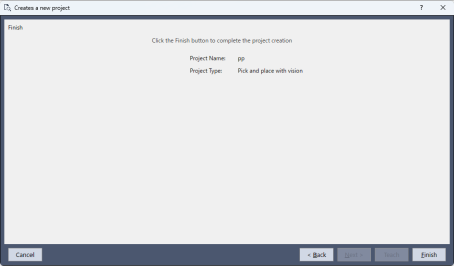
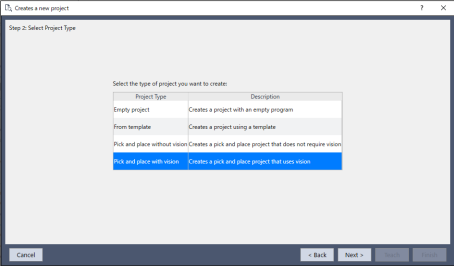
Lorsque la fenêtre suivante s'affiche, sélectionnez [Saisir et placer avec vision], puis cliquez sur [Suivant].
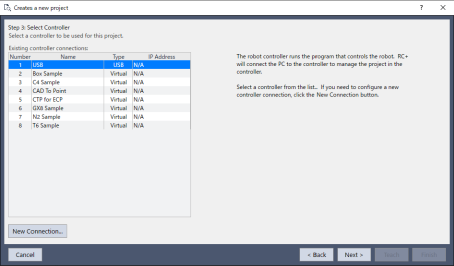
Sélectionnez un contrôleur à connecter. S'il n'y a pas de contrôleur de connexion dans la liste, cliquez sur [Nouvelle connexion], puis l'assistant de connexion du contrôleur démarre. Voir les détails ci-dessous.
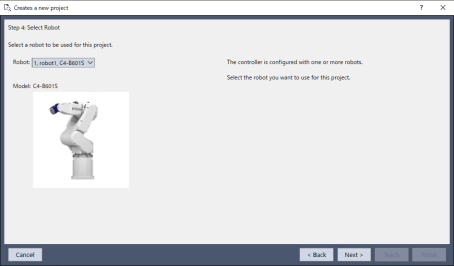
Sélectionnez un robot à utiliser.
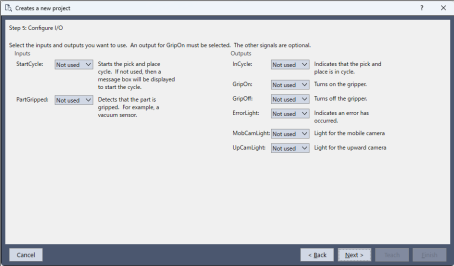
Définissez les E/S principales à utiliser. Assurez-vous de sélectionner le bit de sortie "GripOn". Pour plus de détails sur chaque bit d'entrée/sortie, voir ci-dessous.
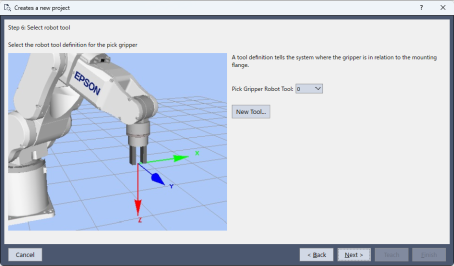
Sélectionnez un outil du robot. En réglant l'outil en fonction de la main que vous utilisez, l'opération de déplacement est plus intuitive. Voir les détails ci-dessous.
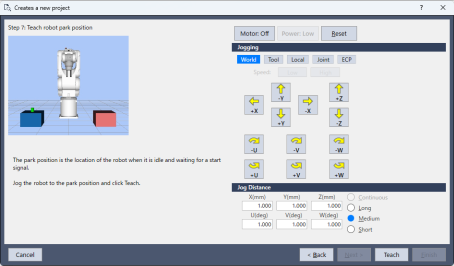
À partir de cette position, déplacez le robot actuel pour enseigner la position. Voir les détails ci-dessous.
Déplacez le robot et enseignez la position de stationnement du robot. La position de stationnement du robot est un point où un robot s'arrête de bouger et attend des signaux pour démarrer.
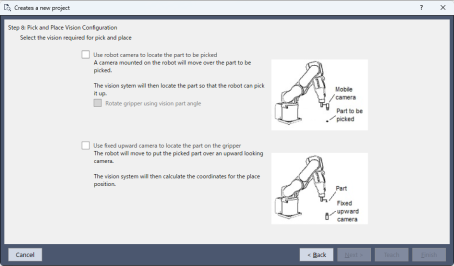
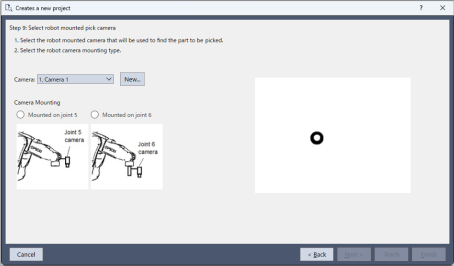
Sélectionnez une position d'installation pour une caméra.
Vous pouvez configurer une caméra mobile et/ou une caméra amont. Cochez [Utiliser la caméra du robot pour localiser la pièce à saisir] si vous devez localiser la pièce avant de la saisir. Vous avez également l'option de cocher [Tourner la pince selon l'angle de pièce de vision]. Cela amène le robot à faire pivoter la pince pour qu'elle correspondre à l'angle de la pièce. Sélectionnez [Utiliser une caméra amont fixe pour localiser la pièce sur la pince] si vous avez besoin que le robot s'adapte aux variations de saisie lors du placement de la pièce.
Lorsque la caméra mobile est sélectionnée à l'étape 10, l'assistant passe à l'assistant de sélection de caméra mobile. Si vous n'utilisez pas de caméra mobile pour trouver la pièce à saisir, passez à l'étape 14.
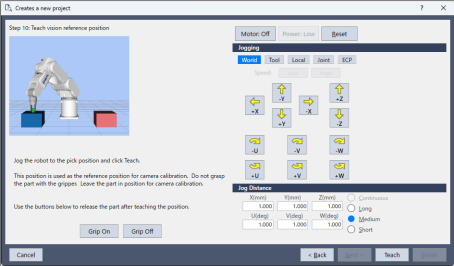
Déplacez le robot et enseignez la position de saisie du robot.
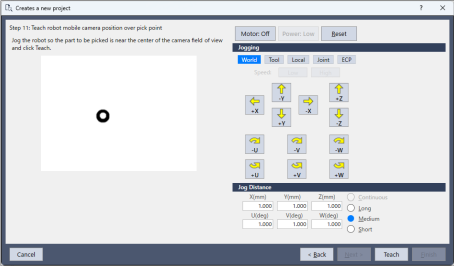
Déplacez le robot jusqu'à ce que la caméra soit positionnée de manière à ce que la pièce soit proche du centre du champ de vision.
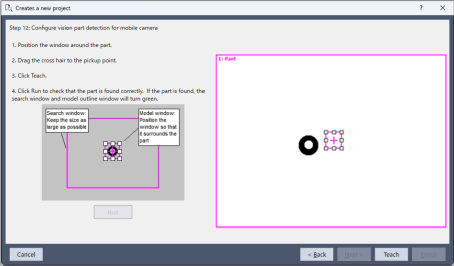
Enseignez le système de vision pour la détection de pièces. Utilisez la souris pour positionner la fenêtre du modèle de manière à ce qu'elle entoure la pièce. Positionnez le réticule à la position de saisie sur la pièce. Voir les détails ci-dessous.
Enseignement de la détection de pièce pour la vision
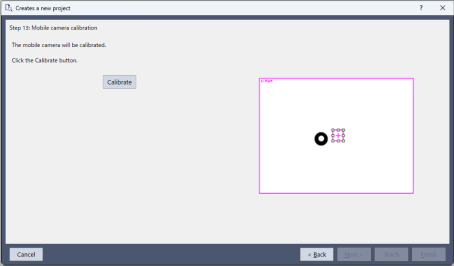
Calibrez la caméra mobile en cliquant sur le bouton [Calibrer].
La calibration est automatique et utilise la pièce comme cible de calibration. Cliquez sur le bouton [Abandonner] si vous souhaitez arrêter la calibration. Lorsque la calibration est terminée, un message s'affiche indiquant si la calibration a réussi ou non.
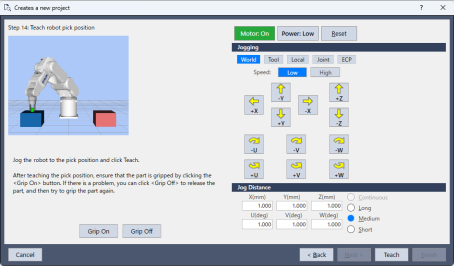
Déplacez le robot et enseignez la position de saisie du robot. La position de saisie du robot est un point qui permet de maintenir (saisir) une pièce cible.
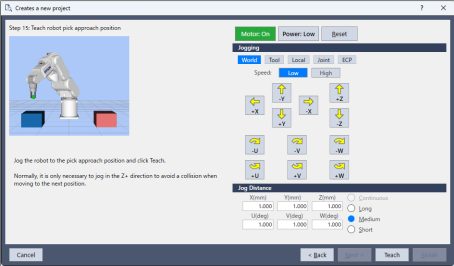
Déplacez le robot et enseignez la position du robot PickAppro (approche de saisie). Il est recommandé de spécifier le point pour la position PickAppro du robot qui est légèrement déplacée dans la direction +Z à partir de la position de saisie pour éviter une collision avec un gabarit près de la position de saisie.
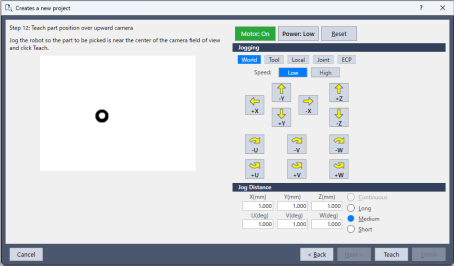
Lorsque la caméra amont est sélectionnée à l'étape de la sélection d'une position de montage d'une caméra, l'assistant passe à l'assistant de sélection de la caméra amont.
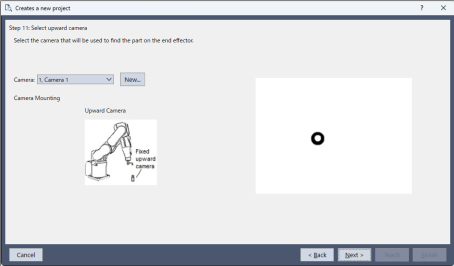
Déplacez le robot jusqu'à ce que la caméra soit positionnée de manière à ce que la pièce soit proche du centre du champ de vision.
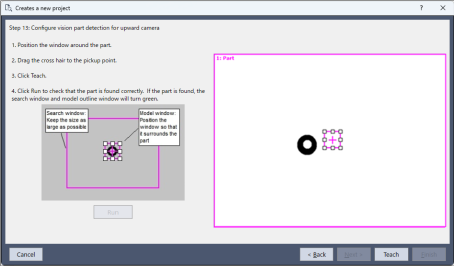
Enregistrez le modèle de vision de la pièce.
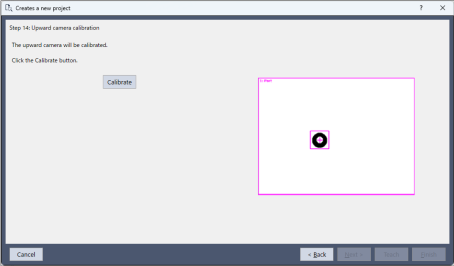
Calibrez la caméra amont.
Déplacez le robot et enseignez la position de placement du robot. La position de placement du robot est un point qui permet de libérer (placer) la pièce de travail cible.
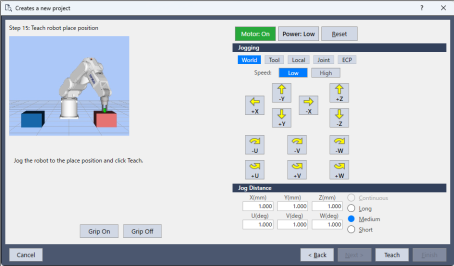
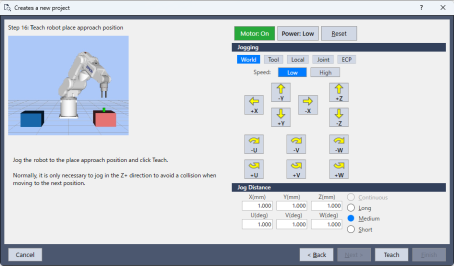
Déplacez le robot et enseignez la position PlaceAppro (approche de placement) du robot. De la même manière que pour la position PlaceAppro du robot, il est recommandé de spécifier le point légèrement déplacé dans la direction +Z à partir de la position de placement.
Il s'agit de la fin des étapes de l'assistant de projet.