ファームウェアアップデート
フィーダー本体のファームウェアは、不具合の修正や新機能の搭載などで更新される場合があります。ファームウェアアップデート機能を使用して、最新のファームウェアに更新できます。
キーポイント
- 現在インストールされているファームウェアのバージョンは、Epson Feeder Configuratorの[システム設定]に表示されています。詳細は以下を参照してください。
システム設定 - 確認モード - 更新ウィザードは、Epson Feeder Configuratorの言語設定にかかわらず、常に英語で表示されます。
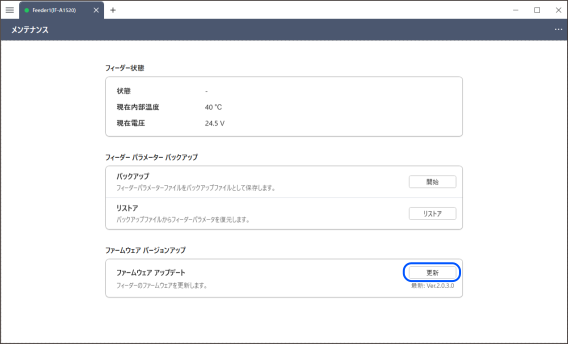
Epson Feeder Configuratorを開き、[メンテナンス]を開きます。
ファームウェアバージョンの横にある[更新]ボタンをクリックします。
キーポイント
- 保存していないパラメーターがある場合、保存するかを尋ねるダイアログが表示されます。問題がなければ[はい]を選択して、フィーダー本体内にパラメーターを保存します。保存には数秒~数10秒程度かかることがあります。
- 更新ウィザードが起動するまで、10秒程度掛かることがあります。
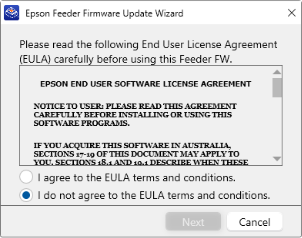
更新ウィザードが表示されます。内容を確認し、同意する場合のみ[I agree to the EULA terms and conditions]を選択して、[Next]をクリックします。
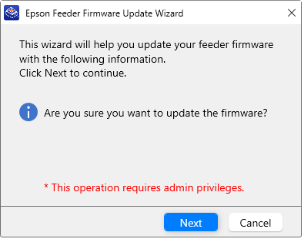
ファームウェアの更新を始めるには、[Next]をクリックします。
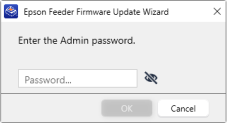
パスワードの入力画面にパスワードを入力し、[OK]をクリックします。
キーポイント
初期パスワードは"12345678"です。
初期パスワードを入力したときは、パスワードの変更ダイアログが表示されます。新しいパスワードを2回入力してください。
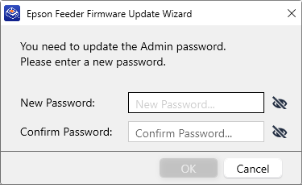
パスワードは半角英数字1~16文字で指定します。初期パスワードと同じパスワードを設定することはできません。
変更したパスワードは忘れないよう、必ず控えておいてください。
更新する項目を選択し、[Next]をクリックします。デフォルトでは、すべての項目が選択されています。
- Firmware: フィーダーのファームウェア (実行ファイル)を更新します。
- Vibration parameters: フィーダーに保存されている振動/シーケンスパラメーターを初期値に戻します。
- Global setting parameters: 内部パラメーターを初期値に戻します。ファームウェア更新に伴い、初期値は変更される場合があります。
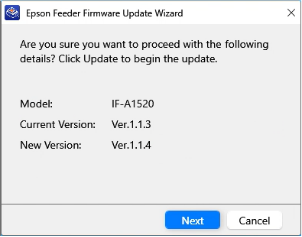
更新内容が表示されます。問題なければ[Next]をクリックします。
キーポイント
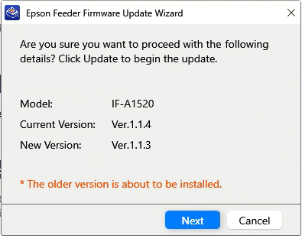
すでにインストールされているファームウェアより古いバージョンをインストールしようとしている場合、"* The older version is about to be installed."と警告メッセージが表示されます。
ファームウェアの書き込みが行われます。
ファームウェアの書き込み作業には、約10秒程度掛かります。
注意
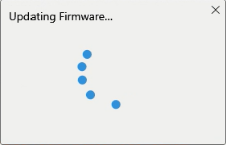
以下の画面が表示されている間は、絶対にフィーダー本体の電源を切らないでください。また、PCとの接続が切断されると、ファームウェアの書き込みに失敗してフィーダーが起動できなくなるおそれがあります。
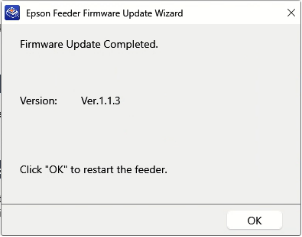
更新ウィザードの完了画面が表示されます。[OK]をクリックすると、フィーダー本体が自動的に再起動します。